騰訊釋出 QQ 4.0 for Windows Tablet (UWP 應用),支援 Windows 8/8.1/10,採用輕量級 Light UI、語音視訊、動態表情、收藏、訊息漫遊、附近的人、群助手、分屏、裝置鎖等功能。因為為側載測試版,無法雙擊安裝,需透過 PowerShell 部署。
安裝前準備
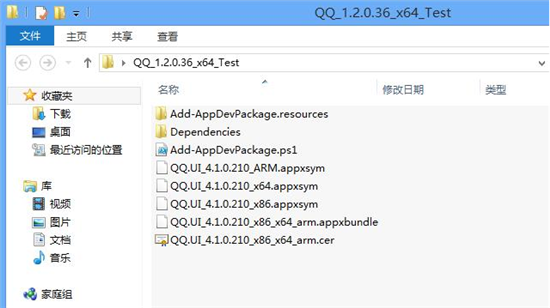
- 下載 QQ 4.0 平板版安裝包 (官方論壇/騰訊應用寶),解壓縮獲得
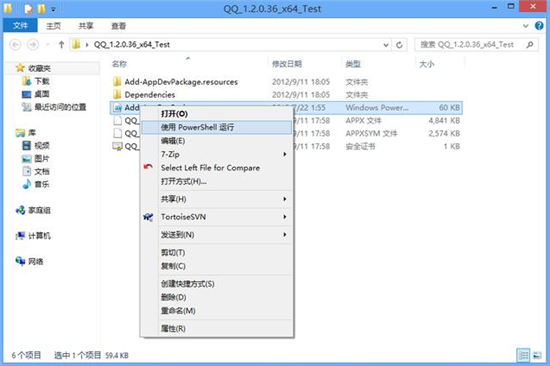
Add-AppDevPackage.ps1 與依賴檔案。
- 依系統架構選擇:x86 (32位)、x64 (64位)、ARM (Surface RT)。
- 啟用開發者模式:設定 → 更新與安全性 → 開發者專用 → 勾選「開發者模式」/「側載應用程式」。
PowerShell 側載步驟
- 以系統管理員身分開啟 PowerShell。
- 切換至解壓縮目錄:
cd "C:\Path\To\QQ_Package"。
- 執行側載腳本:
.\Add-AppDevPackage.ps1。
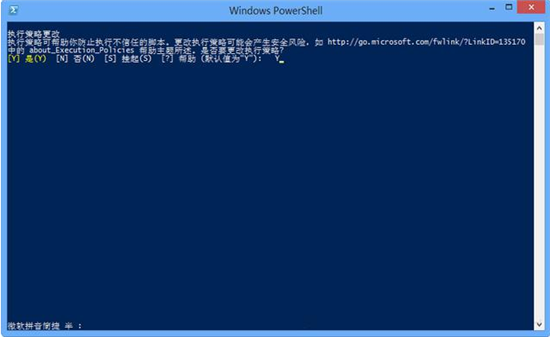
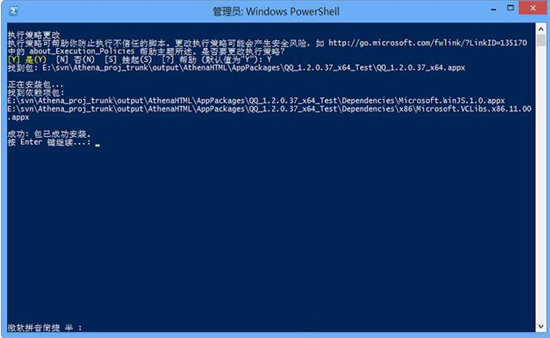
- 過程中提示「Do you want to install this certificate?」「Do you want to install the app?」皆輸入
Y + Enter。
- 出現「App installation completed successfully」即完成。

安裝後設定
- 開始選單 → 所有應用 → 找到「QQ」→ 右鍵「固定到開始畫面」/「固定到工作列」。
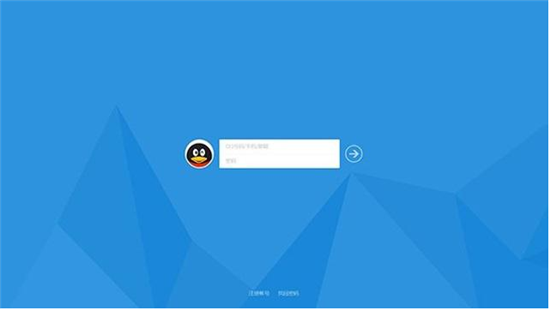
- 首次啟動需 Microsoft 帳號 (MSA/Live ID) 驗證,支援 Hotmail/Outlook/MSN。
- 登入 QQ 號碼,同步漫游訊息、聯繫人、群組。
常見問題
- Q:執行腳本報錯「無法載入檔案...未經數位簽名」
- A:管理員 PowerShell 執行
Set-ExecutionPolicy -ExecutionPolicy RemoteSigned -Scope CurrentUser 或 Bypass。
- Q:安裝後找不到應用
- A:開始選單搜尋「QQ」/「All apps」列表底部,UWP 應用不在傳統「程式和功能」中。
- Q:ARM 版 Surface RT 能裝嗎?
- A:需下載專用 ARM 封裝包,x86/x64 版無法在 ARM 運行。
意義:通用 Windows 平台 (UWP) 雛形
QQ 4.0 展示「一次開發、多裝置運行」願景:同一套代碼編譯為 x86/x64/ARM 三架構封裝,在手機、平板、PC、Xbox、HoloLens 共享核心邏輯與 UI 適配,為後續 Windows 10 統一應用平台奠基。