Windows XP Windows 7 Windows 2003 Windows Vista Windows 綜合教學 Linux 系統教學
Windows 10 Windows 8 Windows 2008 Windows NT Windows Server 電腦軟體教學

Win10 周年更新插入 Kindle 導致藍屏?原因分析與臨時解決方案

編輯:Windows 10 系統介紹

Windows 10 周年更新(Version 1607)發布後,大量 Kindle 用戶反饋:將 Kindle Paperwhite/Oasis 等設備通過 USB 連接電腦時,系統瞬間藍屏死機(BSOD),錯誤代碼多為 SYSTEM_THREAD_EXCEPTION_NOT_HANDLED 或 DRIVER_IRQL_NOT_LESS_OR_EQUAL。微軟社區、Reddit、官方論壇湧入數千投訴,涉及惠普、戴爾、聯想、華碩等主流品牌筆記本,甚至有用戶因無法忍受而轉購 MacBook Pro。本文深度解析故障根因並提供可用的臨時規避方案。
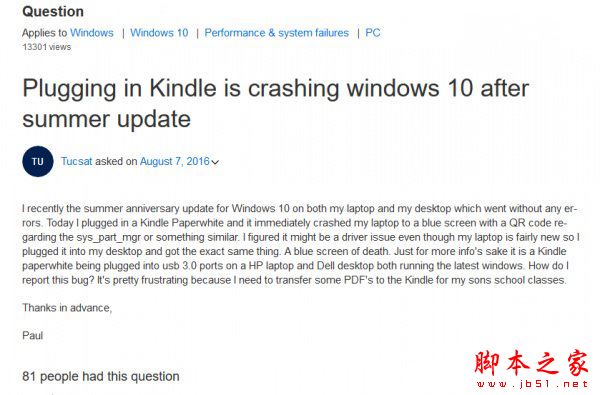
Kindle 藍屏故障

故障現象與影響範圍

  • 觸發條件: 系統運行狀態下插入 Kindle 設備(特別是 Paperwhite 3/4、Oasis 1/2 代)。
  • 錯誤表現: 即時藍屏重啟,事件查看器記錄 usbccgp.sys、WinUSB.sys 或 kdnic.sys 相關驅動故障。
  • 影響設備: 所有運行 Win10 1607 版本的 PC,與電腦品牌無關。
  • 不受影響: Win10 1511 (TH2) 及更早版本、macOS、Linux 系統。

根因深度分析

周年更新重寫了 USB 驅動堆棧和複合設備處理邏輯。Kindle 設備在連接時會同時枚舉為「大容量存儲設備」(內部存儲)和「USB 序列端口」(調試/固件更新接口)。新版 usbccgp.sys(USB 通用父驅動)在處理此類複合設備的電源狀態轉換時存在競態條件,導致在設備插拔瞬間訪問已釋放的內存地址,引發藍屏。

亞馬遜 Kindle 團隊與微軟 Windows 驅動組已聯合調查,確認為 Win10 1607 通用驅動層面的通用缺陷,非特定硬件廠商問題。

臨時解決方案(官方修復前可用)

方案一:睡眠狀態插入法(最簡單、成功率最高)

  1. 讓電腦進入睡眠/待機模式(非關機、非休眠)。
  2. 在睡眠狀態下插入 Kindle USB 線纜。
  3. 喚醒電腦(按電源鍵或打開蓋子)。
  4. 系統喚醒後 Kindle 正常識別為大容量存儲設備,可正常傳輸電子書,不再藍屏。

原理: 睡眠狀態下 USB 控制器處於低功耗狀態,設備枚舉過程繞過了有缺陷的熱插拔處理邏輯。

方案二:禁用 Kindle 序列端口(需設備管理器操作)

  1. 插入 Kindle 後(若藍屏重啟則在重啟後插入),打開設備管理器(Win+X → M)。
  2. 展開「端口 (COM 和 LPT)」,找到「USB Serial Port (COMx)」或「Kindle Serial Port」。
  3. 右鍵 → 「禁用設備」,確認。
  4. 再次插拔 Kindle 測試是否藍屏。

缺點: 禁用後無法使用 Kindle 官方固件更新工具、無法進行越獄/調試操作。

方案三:使用 Calibre 等第三方管理工具(無需繫直接連接)

安裝 Calibre 電子書管理軟件,通過「連接/共享」→「啟用無線設備連接」功能,在同一局域網下無線傳輸書籍,完全避開 USB 驅動問題。

官方修復進度與建議

  • 微軟已在 KB3194496 (Build 14393.222) 及後續累積更新中修復此 USB 驅動缺陷。
  • 亞馬遜發布 Kindle 固件 5.8.7+ 優化 USB 枚舉行為,降低觸發概率。
  • 建議操作: 立即通過 Windows Update 安裝最新累積更新 → 更新 Kindle 固件至最新版 → 若仍藍屏,使用「睡眠插入法」或 Calibre 無線傳輸作為過渡方案。

此問題充分說明了驅動堆棧重構的風險。微軟在後續 RS2/RS3 分支中大幅改進 USB 驅動測試流程,類似問題在 1703 (Creators Update) 後顯著減少。

Copyright © Windows教程網 All Rights Reserved