Windows 內建的「寫字板」介於記事本與 Word 之間:支援基本排版(字型、段落、圖片插入)、RTF/DOCX/ODT/TXT 多格式儲存,卻不需安裝 Office,啟動極快,適合閱讀/編輯中等長度富文本文件、撰寫簡易報告、查看 .rtf 附件。
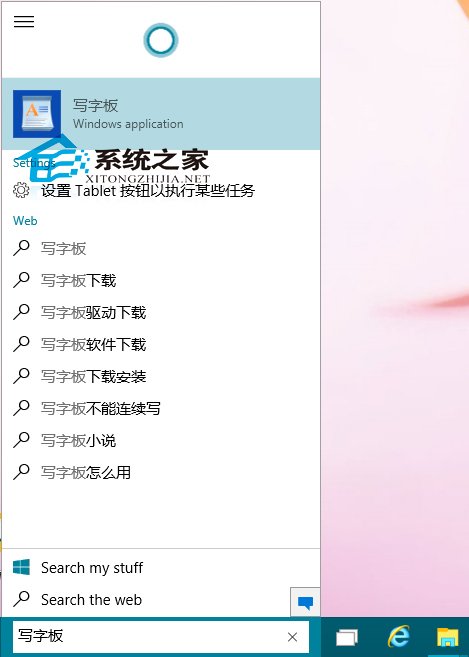
方法一:搜尋啟動(最快)
- 按 Win 鍵或點擊工作列搜尋圖示。
- 輸入「寫字板」或
wordpad。
- 點擊最上方搜尋結果「寫字板 - 桌面應用程式」即可開啟。
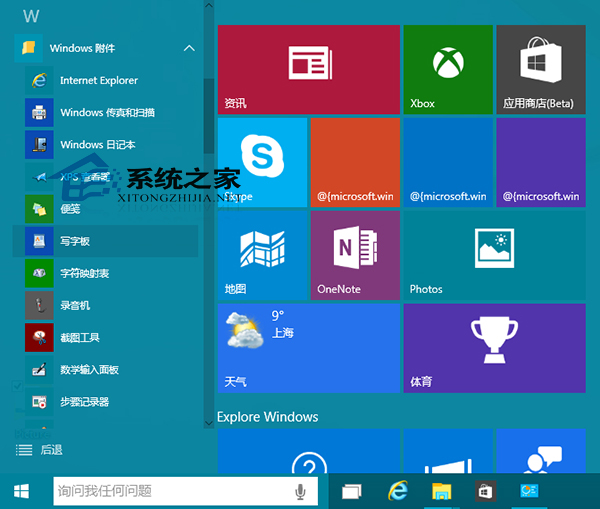
方法二:開始選單瀏覽
- 點擊「開始」>「所有應用」。
- 向下捲動至 「Windows 附件」 資料夾展開。
- 點擊「寫字板」。
命令列啟動
Win+R 輸入 write 或 wordpad 按 Enter 亦可直接啟動,適合腳本調用。
適用場景與限制
- ✅ 快速編輯 .rtf、.docx、.txt;插入圖片/表格/日期時間;基本段落排版。
- ❌ 不支援拼字檢查、分頁預覽、追蹤修訂、巨集、進階版面配置(欄位、分欄)。
- 💡 若需完整辦公功能,請使用 Word、LibreOffice Writer 或線上 Office。