Windows XP Windows 7 Windows 2003 Windows Vista Windows 綜合教學 Linux 系統教學
Windows 10 Windows 8 Windows 2008 Windows NT Windows Server 電腦軟體教學

CorelDRAW (CDR) 轉 JPG 完整教學:匯出位圖、參數設定、預覽驗證

編輯:Windows 10 系統介紹

CDR 是矢量圖格式,需用 CorelDRAW 開啟。為方便無 CorelDRAW 環境的協作者預覽,可將 CDR 匯出為通用的 JPG 影像。以下詳述匯出流程與關鍵參數設定。

匯出步驟

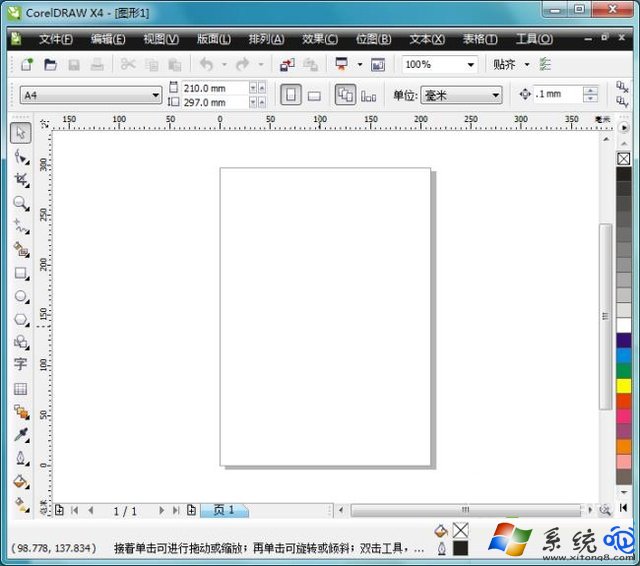
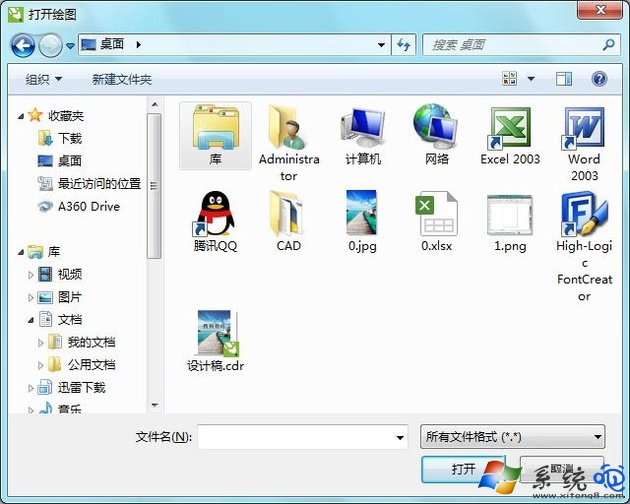
  1. 啟動 CorelDRAW,Ctrl+O 開啟目標 CDR 檔案。
    CorelDRAW 介面 開啟檔案
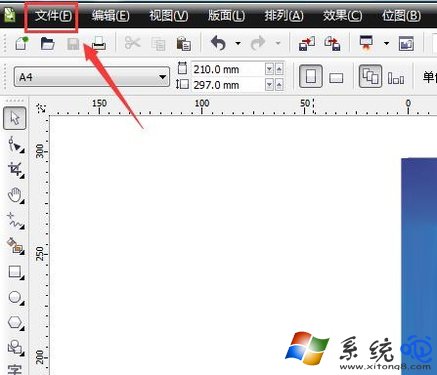
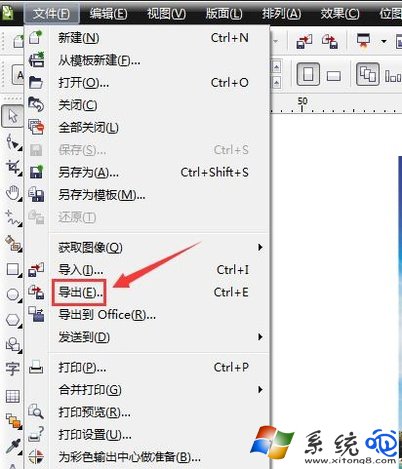
  2. 點選功能表 「檔案」>「匯出」(或 Ctrl+E)。
    檔案選單 匯出選項
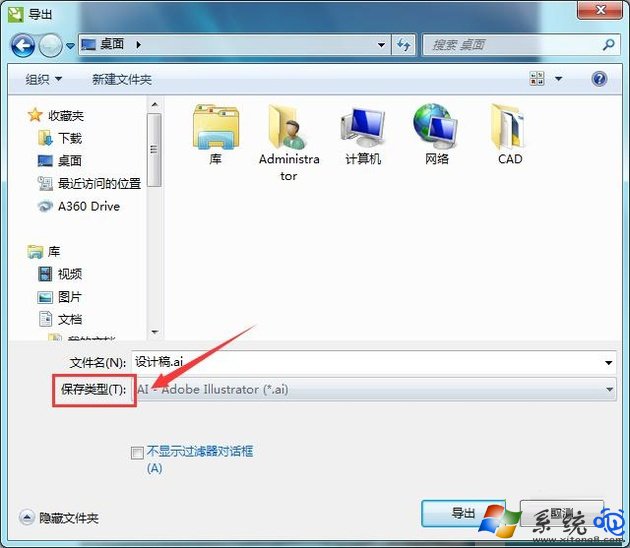
  3. 在「匯出」對話框:
    • 選擇儲存路徑、檔名。
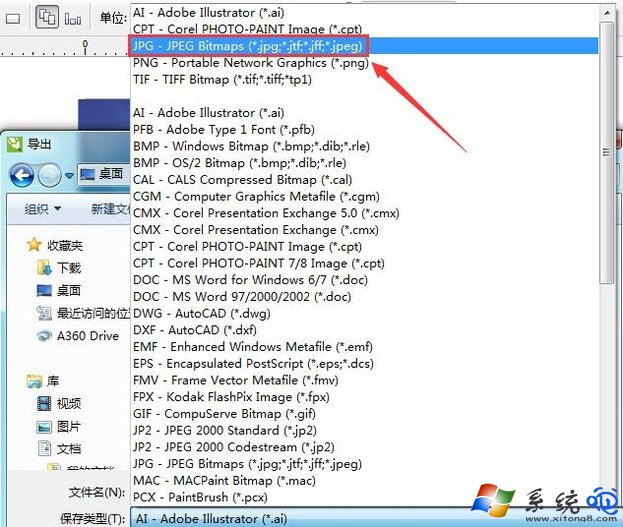
    • 存檔類型選擇「JPG - JPEG 影像」(預設為 EMF)。
      選擇存檔類型 JPG 選項
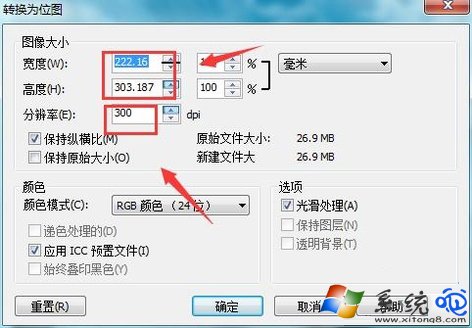
  4. 按「匯出」後彈出「轉換為位圖」設定視窗,關鍵參數建議:
    • 解析度:300 dpi(列印用)或 96/150 dpi(螢幕/網頁用)。
    • 色彩模式:RGB (24-bit)。
    • 勾選「抗鋸齒」以平滑邊緣。
      轉換為位圖參數
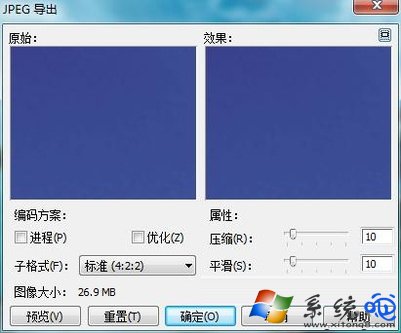
  5. 按「確定」進入 JPEG 編碼設定,品質建議 80-90 平衡檔案大小與畫質,其他保持預設即可。
    JPEG 編碼設定
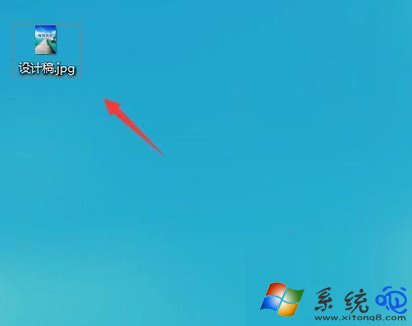
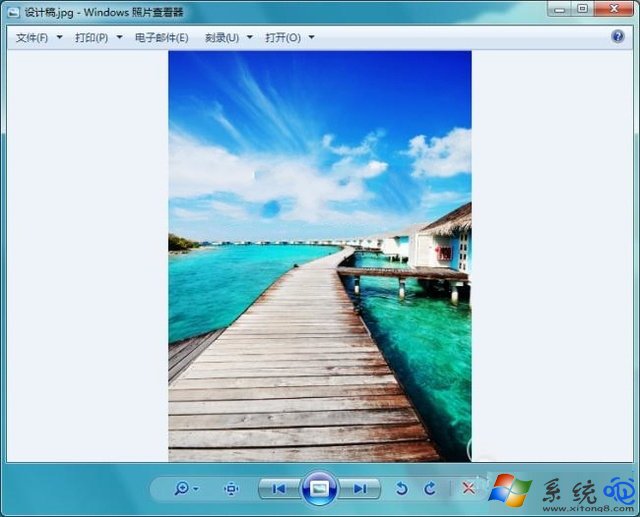
  6. 完成後至儲存資料夾預覽確認。
    生成的 JPG 預覽效果

進階提示

  • 若需透明背景,請改匯出 PNG 並確保畫面無底圖填滿。
  • 批次匯出可使用「檔案」>「批次處理」或巨集腳本自動化。
Copyright © Windows教程網 All Rights Reserved