Win10 的「快速存取」與開始功能表會自動記錄最近使用的檔案、資料夾,方便快速開啟,但也可能洩露隱私。本文詳細說明如何在檔案總管、開始功能表、以及使用第三方清理工具(如騰訊電腦管家、360 安全衛士)徹底清除這些紀錄,並教你如何永久停用記錄功能。
方法一:檔案總管清除「快速存取」歷史
- 開啟檔案總管(Win+E)。
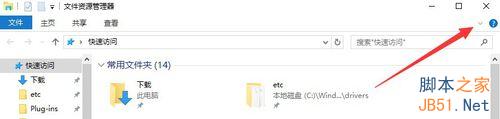
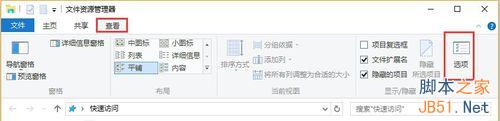
- 點擊標題列的「檢視」索引標籤 → 最右側「選項」→ 「更改資料夾和搜尋選項」。
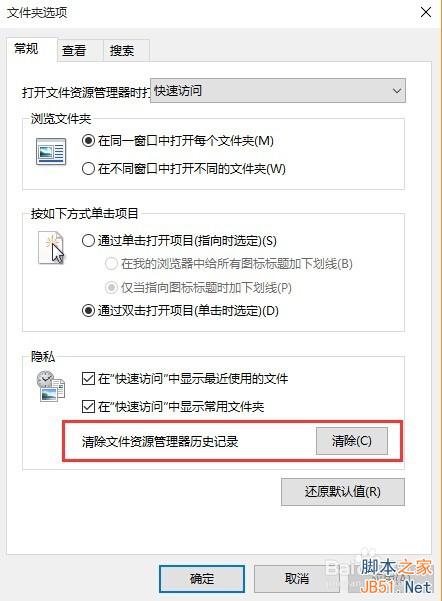
- 在「一般」索引標籤下方「隱私權」區塊,點擊「清除」按鈕。
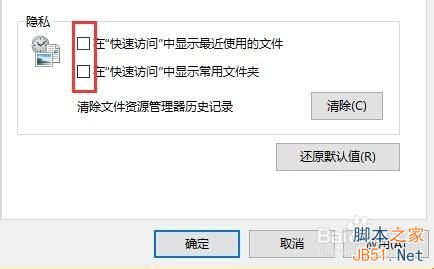
- 若不想再記錄,取消勾選「在快速存取中顯示最近使用的檔案」與「在快速存取中顯示常用資料夾」,按「確定」。
方法二:開始功能表「最近加入」清除
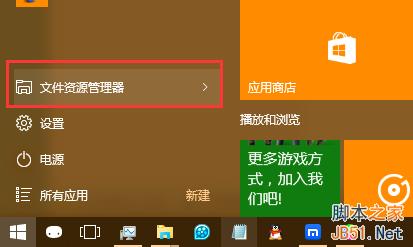
- 右鍵點擊工作列空白處 → 「工作列設定」。
- 左側選「開始」→ 關閉「在開始畫面顯示最近加入的應用程式」與「在「所有應用程式」清單中顯示最近加入的應用程式」。
- 若要清除已有紀錄,可在「設定 → 隱私權 → 一般」關閉「讓 Windows 追蹤應用程式啟動以改善開始和搜尋結果」。
方法三:第三方工具深度清理(Office、瀏覽器、播放器等應用程式紀錄)
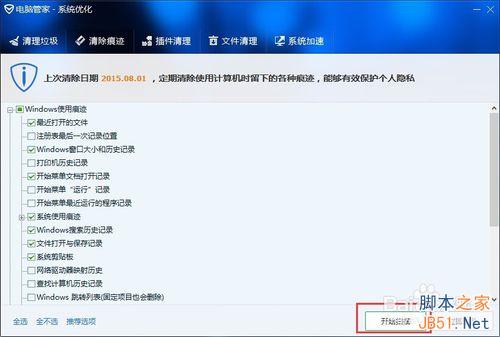
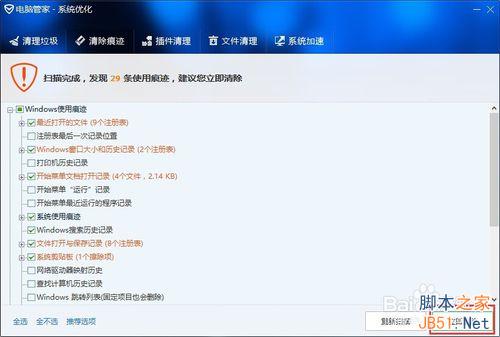
檔案總管只能清除系統層級的「快速存取」紀錄,Word、Excel、PDF 閱讀器、媒體播放器等應用程式內部的「最近開啟檔案」清單無法被系統清除。此時需借助第三方清理工具:
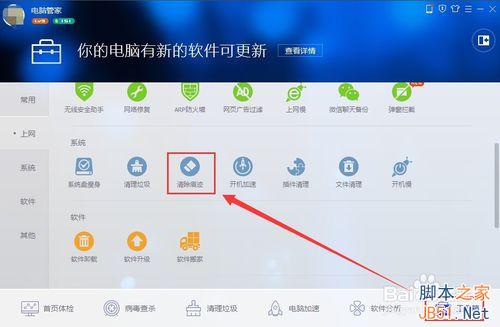
- 騰訊電腦管家:工具箱 → 清除痕跡 → 開始掃描 → 立即清除。
- 360 安全衛士:清理優化 → 隱私清理 → 掃描 → 一鍵清理。
- CCleaner(免費版):應用程式索引標籤 → 勾選對應軟體 → 分析 → 清理。
進階:登錄表永久停用最近使用檔案追蹤
以系統管理員身分執行 regedit,定位至:
HKEY_CURRENT_USER\Software\Microsoft\Windows\CurrentVersion\Explorer\Advanced
新建 DWORD (32-bit) 值 Start_TrackDocs,設為 0。重新登入生效。
常見問題
- Q:清除後「快速存取」還是顯示舊檔案? 重啟
explorer.exe 或重新登入即可。
- Q:Office 應用程式右鍵跳躍清單還在? 應用程式層級紀錄需在各軟體內部設定關閉,或用第三方工具清理。
- Q:企業版/教育版有群組原則可集中管理? 有。
使用者設定 → 系統管理範本 → 開始功能表和工作列 → 關閉最近使用的程式清單。
結合系統內建清除、開始功能表設定、第三方深度清理,你的 Win10 使用痕跡將乾乾淨淨,隱私掌握在自己手中!