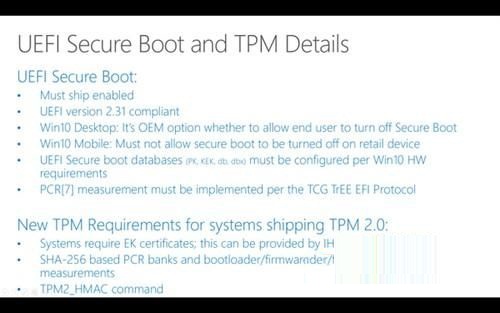
Windows 10 升級機制(覆蓋安裝)與預裝電腦強制啟用 UEFI Secure Boot (安全啟動),導致許多用戶誤以為 Win10 無法安裝雙系統。實則技術上完全支援多重開機,關鍵在於能否關閉 Secure Boot 與調整開機模式 (UEFI/CSM)。本文深度分析限制來源與解決方案。
若無法關閉 Secure Boot,可嘗試:
Boot-Repair 修復 GRUB 簽署問題 (需 Secure Boot 支援 shim)。bcdedit 手動新增開機項目。Hyper-V、VMware、VirtualBox 執行第二作業系統,無需修改韌體設定、無分區風險、支援快照回滾,適合開發測試、舊軟體相容性驗證。
| 目標雙系統 | 安裝順序 | 關鍵點 |
|---|---|---|
| Win10 + Linux (Ubuntu/Fedora/Arch) | 先 Win10 → 再 Linux | Linux 安裝程式自動偵測 Win10 並設定 GRUB |
| Win10 + Win7/8.1 | 先舊版 → 再 Win10 | Win10 開機管理器相容舊版 Windows |
| Win10 + macOS (Hackintosh) | 先 macOS (Clover/OpenCore) → 再 Win10 | OpenCore 可引導 Win10,需關閉 Secure Boot |
Win10 技術上完全支援雙系統,阻礙在於 OEM 鎖死 Secure Boot。能進 BIOS 關閉 Secure Boot 即可自由雙開機;無法關閉者可用 rEFInd/虛擬機繞過。安裝前務必備份資料,分區操作謹慎執行!
Windows 10 安裝 Python 完整圖文教學:從官網下載到環境變數設定
Win10 直通車相容性檢測未通過?同 ID 22968 修改 AutoAdminLogon 為 0
Win10 飛行模式功能解析:關閉 Wi-Fi/藍牙 ≠ 手機飛行模式,主要作用為省電與快速斷網
Win10 小娜 變身「面團」/「圓圈」:Cortana 圖示更換教學
Win10 桌面新增 Office 捷徑:三步從開始選單發送到桌面
Win10 內置 Windows Defender 啟用與快速掃描教程:無需第三方殺毒軟件