Win10 升級後玩 CF 常遇到無法全螢幕、畫面留白邊、解析度錯誤等問題。因顯卡驅動、螢幕解析度、遊戲設定、登錄值等因素交織,單一解法不一定有效,建議依序嘗試以下五大方案:


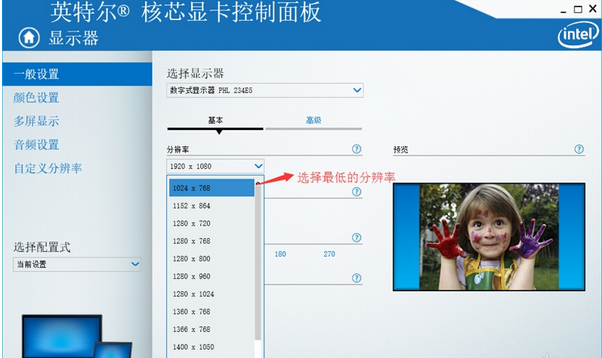
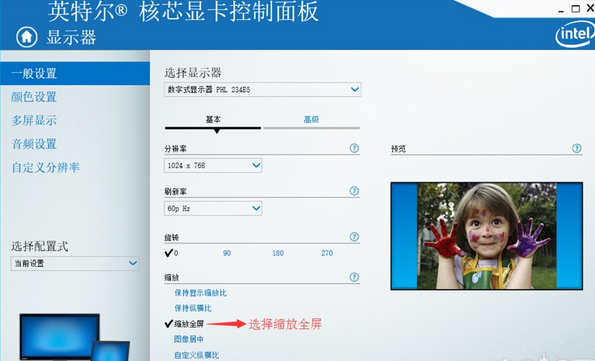

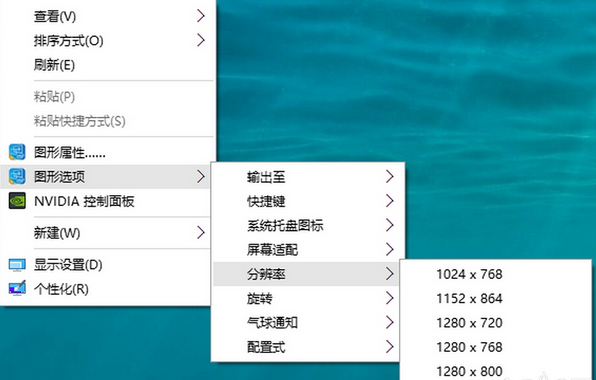
設定 → 系統 → 顯示 → 解析度,嘗試切換至 1366×768、1024×768 等 4:3 比例後再進遊戲。
找到 Game.cfg 或 system.cfg,手動修改 Width/Height 為螢幕原生解析度,並設 FullScreen=1。
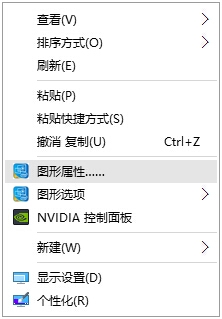
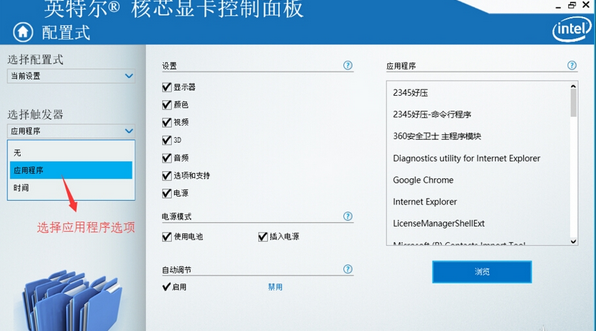
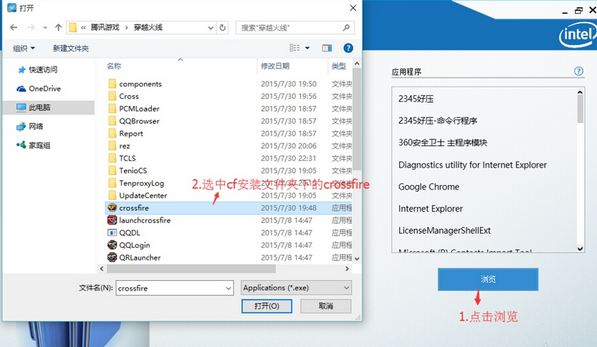
NVIDIA 控制台 / AMD Radeon 設定 → 管理 3D 設定 → 程式設定 → 新增 CrossFire.exe → 「縮放模式」設「全螢幕縮放」→ 「虛擬解析度」啟用。
Win+R → regedit → HKEY_CURRENT_USER\Control Panel\Desktop\WindowMetrics → 新增 DWORD EnableXamlStartMenu = 0(視版本而定),或搜尋「Win10 CF 全螢幕 登錄」獲取最新鍵值。
建議從方案一開始嘗試,大多數情況調整顯卡縮放即可解決。官方終極修正仍需騰訊/微軟推出相容性更新。