Windows XP Windows 7 Windows 2003 Windows Vista Windows 綜合教學 Linux 系統教學
Windows 10 Windows 8 Windows 2008 Windows NT Windows Server 電腦軟體教學

Win10 讓動作中心常駐不自動隱藏:登錄表新增 DisableLightDismiss=1 固定面板

編輯:Windows 10 系統介紹

Win10 動作中心預設點擊其他視窗即自動隱藏。修改登錄表新增 DisableLightDismiss 值,可讓動作中心常駐顯示,方便持續查看通知、快速動作切換。

設定動作中心常駐步驟

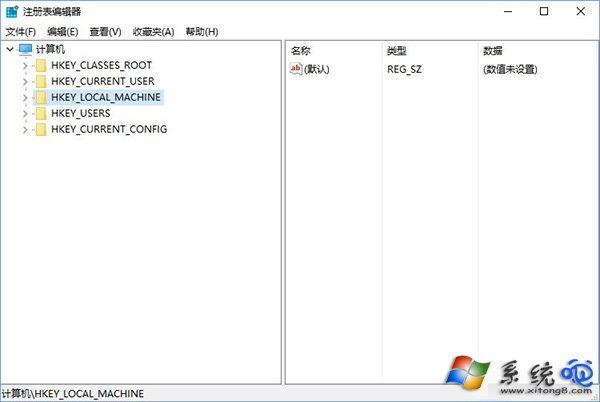
  1. Win + S 搜尋 regedit 開啟登錄編輯器。
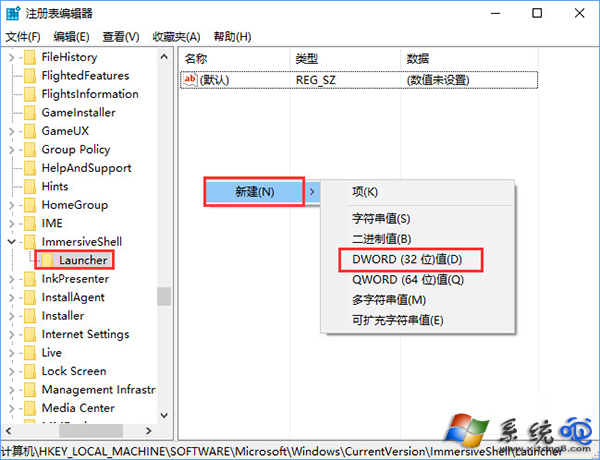
  2. 瀏覽至:HKEY_LOCAL_MACHINE\SOFTWARE\Microsoft\Windows\CurrentVersion\ImmersiveShell\Launcher
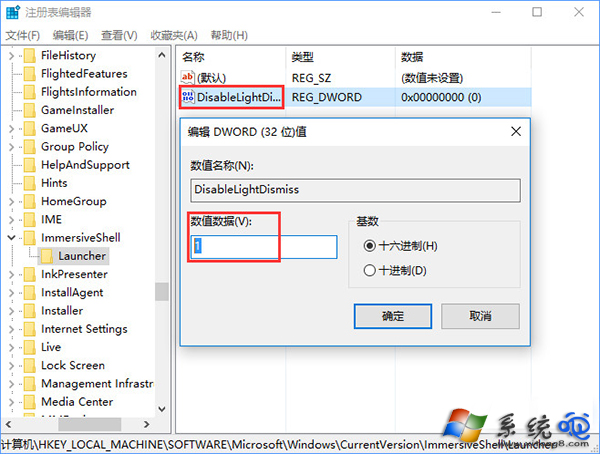
  3. 右側空白處新建 DWORD (32 位元) 值(即使 64 位系統也用 32 位),命名 DisableLightDismiss。
  4. 雙擊設值為 1,確定。
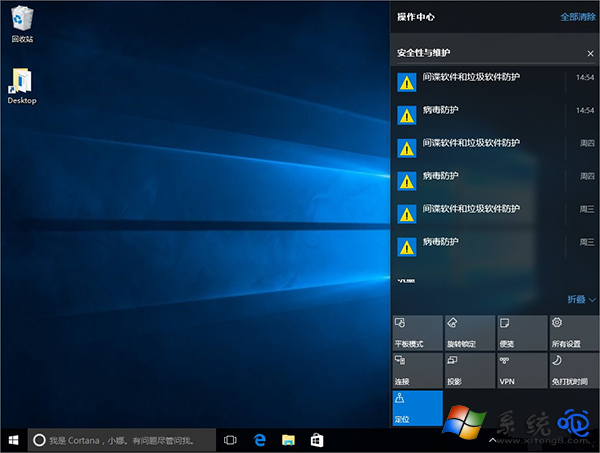
  5. 開啟動作中心(Win + A),現在點擊其他視窗面板不再自動隱藏。

關閉動作中心方式

  • Win + A 切換
  • 點擊工作列最右側動作中心圖示
  • 按 Esc 鍵
登錄編輯器 Launcher 路徑 新建 DisableLightDismiss 值設為 1 常駐效果展示

還原:刪除 DisableLightDismiss 或改為 0。

Copyright © Windows教程網 All Rights Reserved