Windows XP Windows 7 Windows 2003 Windows Vista Windows 綜合教學 Linux 系統教學
Windows 10 Windows 8 Windows 2008 Windows NT Windows Server 電腦軟體教學

Windows 10 安裝 Linux Mint 雙系統完整教學

編輯:Windows 10 系統介紹

前置準備

  1. 備份重要資料:安裝新作業系統前,務必備份文件、財務資料、個人資訊等。
  2. 確認決心:Linux 與 Windows 架構迥異,需具備基本技術能力,且部分 Windows 軟體無法直接執行。
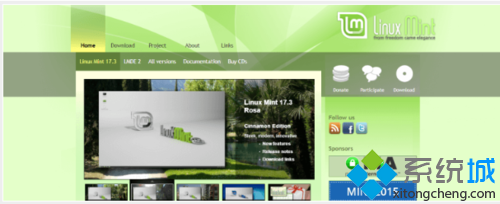
  3. 下載 Linux Mint ISO:至官網下載 17.3 版(或最新長期支援版),選擇 32/64 位元對應電腦架構。
  4. 製作可開機 USB:使用 Rufus、Etcher 等工具將 ISO 寫入 USB 隨身碟(建議 8GB 以上)。

BIOS 設定與安裝

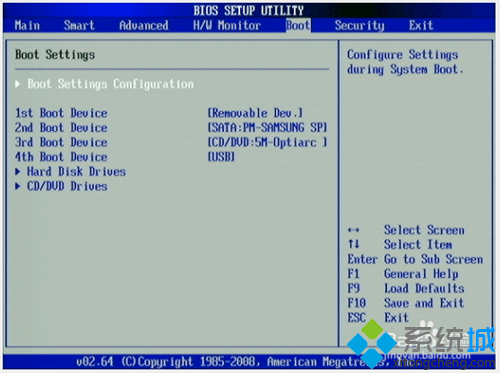
  1. 插入 USB,重開機連續點擊 F2(或 Del、F12)進入 BIOS。
  2. 在「Boot」分頁將 USB 設為第一啟動順序,儲存並離開(或直接按 F12 選擇 USB 啟動)。
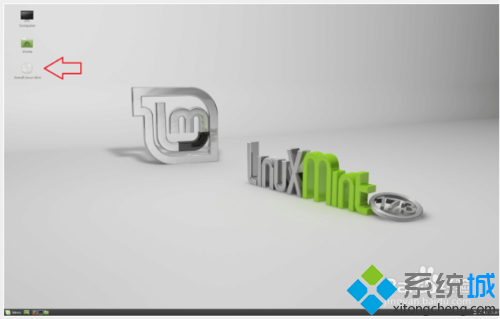
  3. 進入 Linux Mint Live 環境,桌面雙擊「Install Linux Mint」圖示啟動安裝精靈。
  4. 依精靈指示選擇語言、鍵盤配置、時區、建立使用者帳號等。
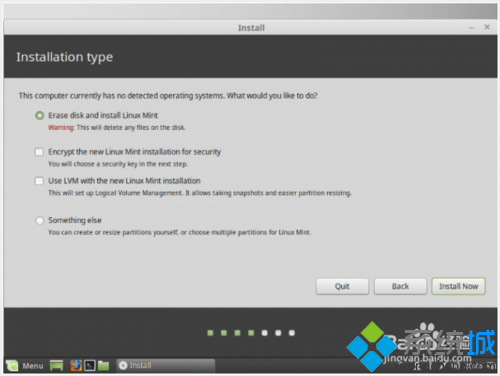
  5. 磁碟分區關鍵步驟:
    - 選擇「在 Windows 旁安裝 Linux Mint」(雙系統)
    - 或「清除磁碟並安裝」(單系統)
    - 進階使用者可選「其他選項」自訂分區大小(/、/home、swap)。
  6. 確認無誤後點擊「立即安裝」,等待完成並重開機。

BIOS 啟動順序設定

選擇 USB 啟動

安裝類型選擇

分區設定

安裝後建議

  • 更新系統:sudo apt update && sudo apt upgrade
  • 安裝驅動程式(顯示卡、無線網卡等)。
  • 設定 Timeshift 系統還原點,保障系統安全。
Copyright © Windows教程網 All Rights Reserved