問題現象
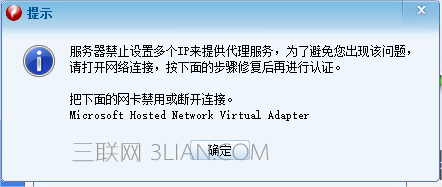
校園網環境下,使用 360 WiFi 或 WiFi 分享精靈常出現「無法使用」錯誤,導致手機無法連上網路。
解決方案:獵豹免費 WiFi
- 下載並安裝「獵豹免費 WiFi」(LiebaoFreeWiFi)。
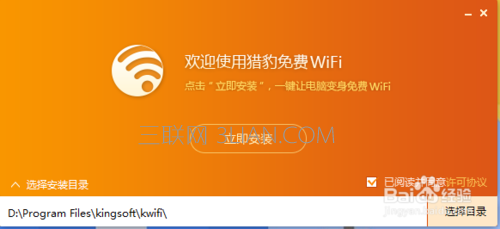
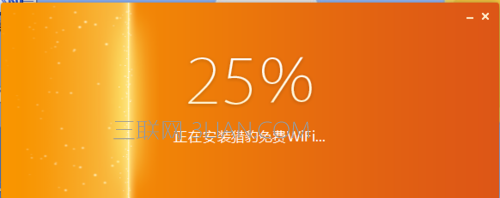
- 執行安裝程式,選擇安裝路徑,等待安裝完成(通常幾秒鐘)。
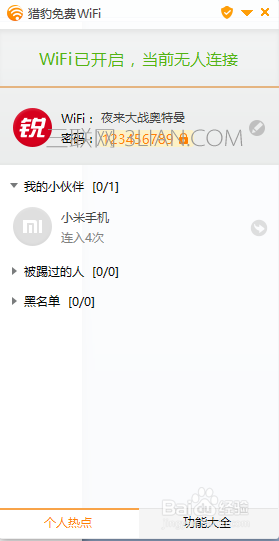
- 開啟軟體,設定 WiFi 名稱(SSID)與密碼(建議 WPA2-PSK AES)。
- 點擊「啟動熱點」,手機搜尋並連線即可上網。

補充說明
- 獵豹免費 WiFi 相容性較佳,能自動偵測校網認證方式。
- 若仍無法上網,請確認電腦已通過校網認證(網頁認證/客戶端認證)。
- 關閉熱點時請在軟體內點擊「停止」,避免殘留虛擬網卡。