Cortana 深度整合於 Windows 10,但早期預覽版僅支援美國地區/英文。非美國用戶可透過修改地區語言設定強制啟用英文版 Cortana。
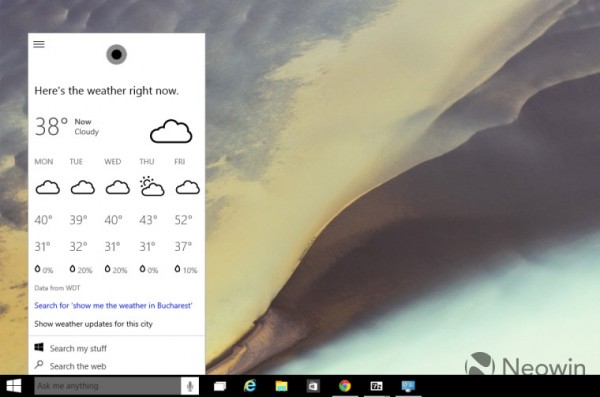
🔧 啟用步驟 (適用早期預覽版,正式版已支援繁體中文)
- 開啟「控制台」→ 「時鐘、語言與地區」→ 「地區」。
- 「格式」 索引標籤:格式選擇 「英文 (美國)」。
- 「位置」 索引標籤:主要位置選擇 「美國」。
- 「系統管理」 索引標籤:系統地區設定 → 「變更系統地區設定」→ 選擇 「英文 (美國)」。
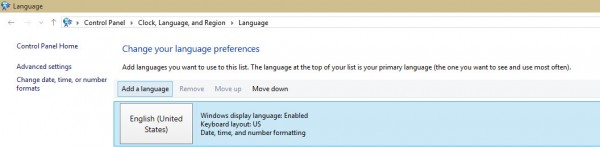
- 確保 顯示語言 為 「英文 (美國)」 (設定 → 時間與語言 → 語言 → 新增語言 → English (United States) → 設為預設)。
- 重新開機。
🎤 使用 Cortana
- 重開機後登入 Microsoft 帳號。
- 連接麥克風,大聲說 「Hey Cortana」 喚醒。
- 非英語母語者可開啟發音補償:設定 → 系統 → 語音 → 語音語言選「英文 (美國)」→ 勾選「為非母語使用者提供的語音模式」。
🚀 功能展示 (Build 10120+)
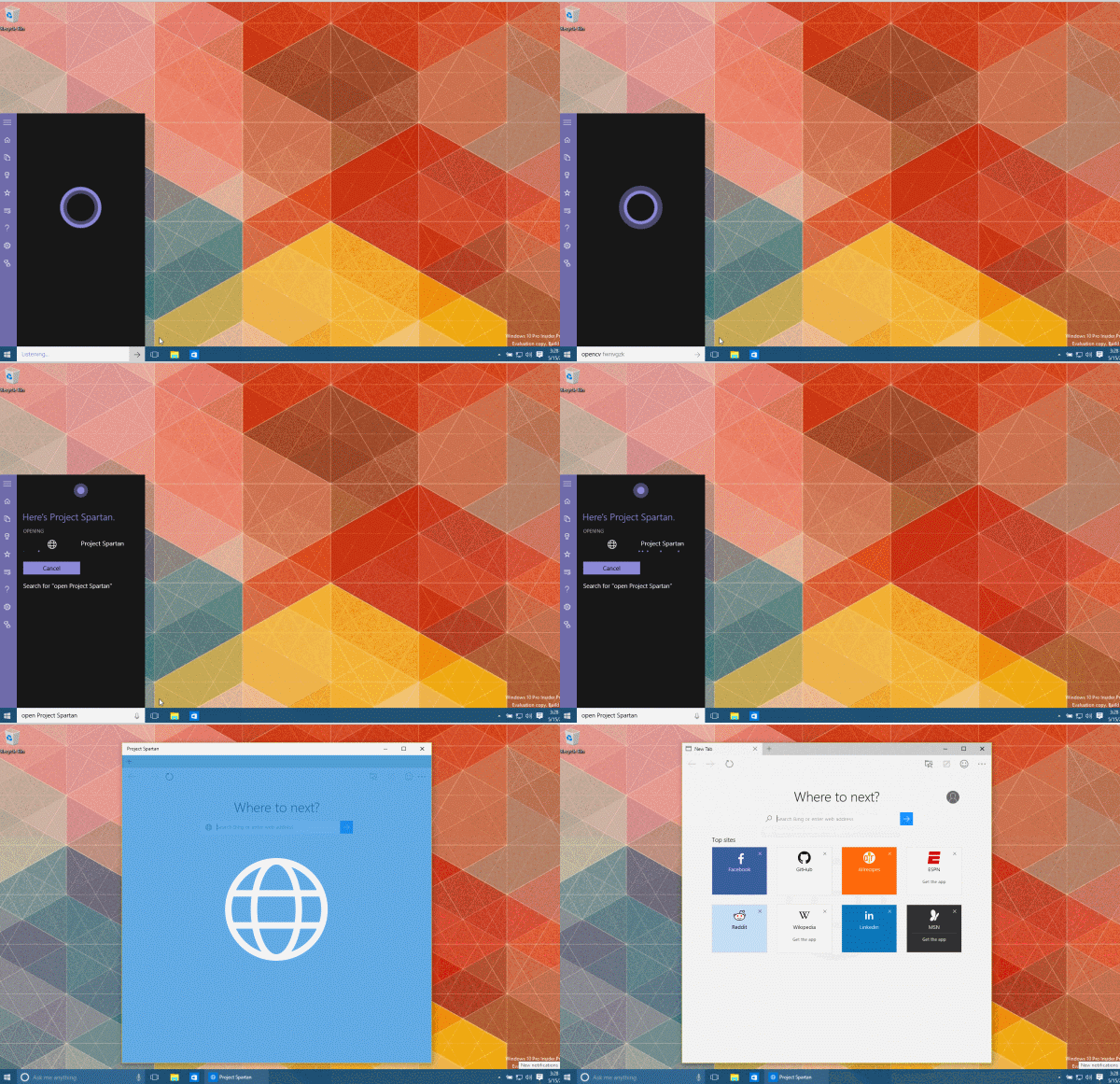
- 語音啟動應用程式:「Hey Cortana, open Spartan」 → Edge 瀏覽器啟動;同樣適用 IE、檔案總管、鬧鐘等 UWP 應用。
- 體驗流暢,無明顯延遲。
- 暫不支援:郵件/簡訊/MMS 發送 (手機版已支援)。
💡 正式版補充
Windows 10 正式版 (1507) 起已支援繁體中文 (台灣/香港) Cortana,無需強制改地區。直接在設定 → Cortana → 開啟「嘿 Cortana」即可使用中文語音助手。