Windows XP Windows 7 Windows 2003 Windows Vista Windows 綜合教學 Linux 系統教學
Windows 10 Windows 8 Windows 2008 Windows NT Windows Server 電腦軟體教學

Win10 藍牙搜尋不到裝置?先確認硬體支援再設定配對

編輯:Windows 10 系統介紹

第一步:確認電腦是否內建藍牙

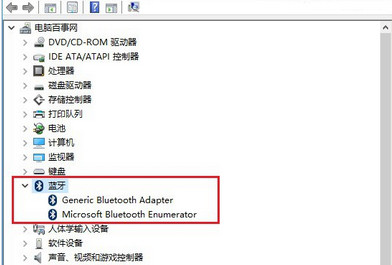
  1. 右鍵「開始」→「裝置管理員」。
  2. 查看清單中是否有「藍牙」類別或「Bluetooth Radio」裝置。
  3. 有 → 繼續下方設定;無 → 需外接 USB 藍牙接收器。

裝置管理員-藍牙裝置

第二步:開啟藍牙設定並搜尋配對

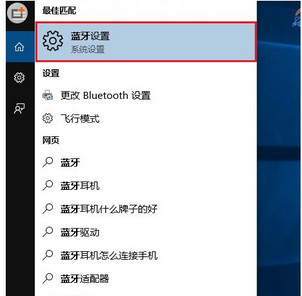
  1. 任務列搜尋框輸入「藍牙」→ 點選「藍牙及其他裝置設定」。
  2. 確認藍牙開關為「開啟」。
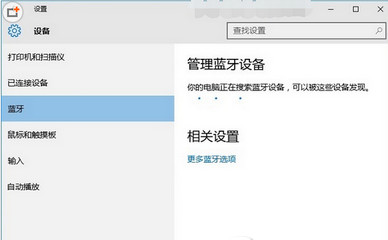
  3. 點選「新增藍牙或其他裝置」→ 選擇「藍牙」→ 等待搜尋目標裝置(耳機、滑鼠、手機等)。
  4. 點選目標裝置 → 依畫面提示完成配對(可能需輸入 PIN 碼或確認數字)。

搜尋藍牙設定

藍牙設定頁面-新增裝置

常見問題排查

  • 裝置管理員有藍牙但設定頁面顯示「找不到藍牙裝置」 → 右鍵藍牙裝置「更新驅動程式」或官網下載最新驅動。
  • 配對成功但無法傳檔/聽聲音 → 確認裝置支援對應藍牙 Profile(A2DP, HFP, FTP 等)。
  • 筆電關機後藍牙消失 → 檢查 BIOS 設定是否關閉藍牙,或電源管理未勾選「允許電腦關閉此裝置以節省電源」。
Copyright © Windows教程網 All Rights Reserved