當 Windows 發生故障、藍屏或應用程式當機時,系統會自動將錯誤詳細資訊記錄在事件日誌中。善用「事件檢視器」能幫助您快速定位問題根因。以下是 Win10 查看系統錯誤日誌的標準流程。
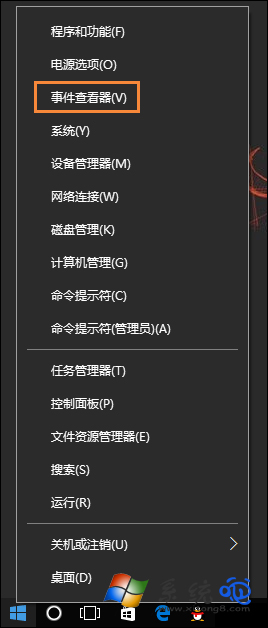
開啟事件檢視器
- 在工作列「開始」按鈕上按右鍵,選擇 「事件檢視器」。
- 或按 Win + R 輸入
eventvwr.msc 直接開啟。
定位錯誤日誌
- 左側面板展開 「Windows 記錄」,您會看到四類主要記錄:
- 應用程式: 記錄應用程式錯誤、當機資訊。
- 安全性: 記錄稽核事件(登入、資源存取)。
- 安裝: 記錄元件安裝、更新狀態。
- 系統: 系統層級錯誤、驅動程式故障、服務啟動失敗多記錄於此。
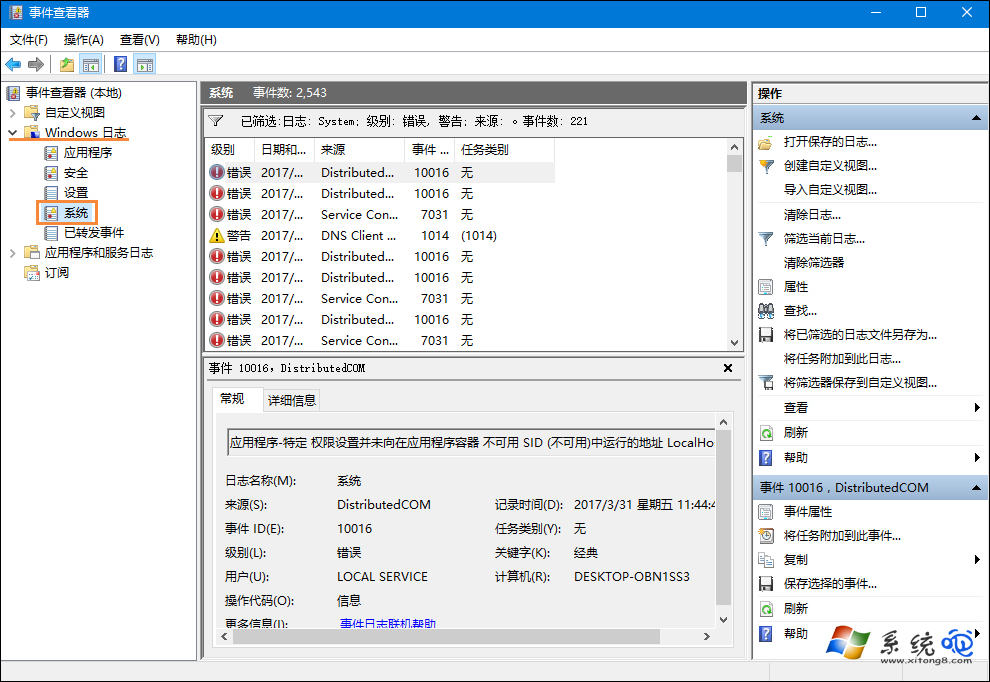
- 點選 「系統」(或「應用程式」),中間窗格會列出所有事件。尋找圖示為 紅色「錯誤」 或 黃色「警告」 的項目。
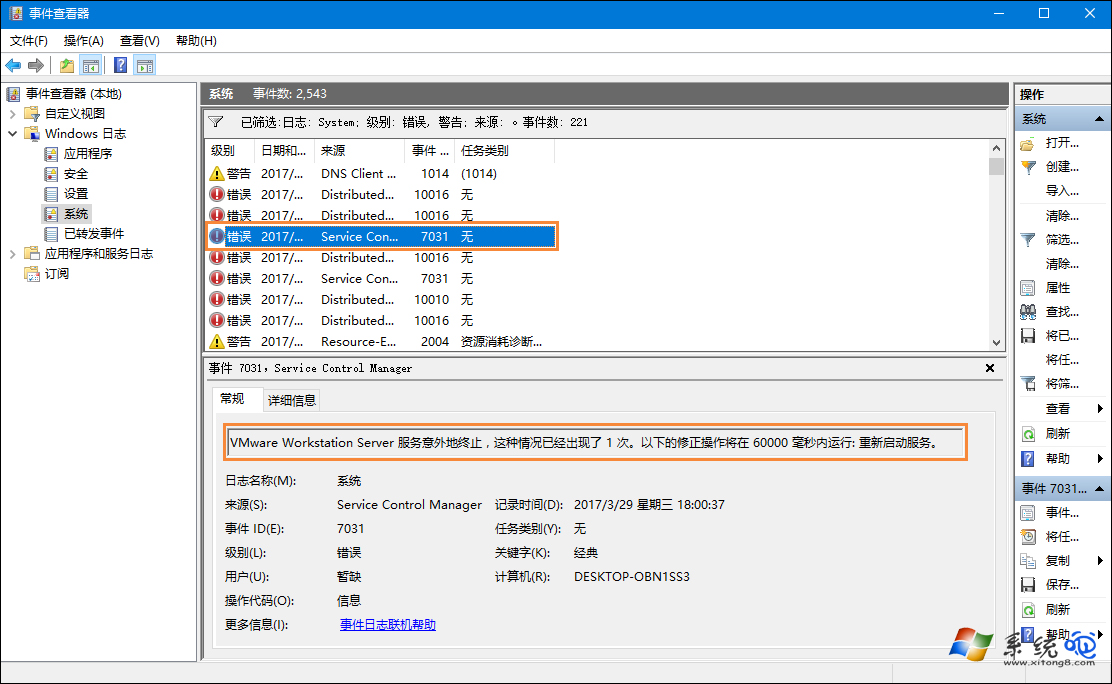
- 雙擊特定事件即可查看詳細資訊:事件 ID、來源、描述、錯誤代碼 等關鍵線索。
- 可點擊右側「複製」將詳細資訊貼上至記事本或搜尋引擎尋找解決方案。
進階技巧: 右鍵點選「系統」或「應用程式」記錄,選擇 「篩選目前的記錄」,輸入特定事件 ID(如 41 核心電源、1001 藍屏、1000 應用程式當機)可快速篩選目標問題。