Windows 10 保留經典「截圖工具」,支援矩形、自由形、視窗、全螢幕四種模式,適合簡單截圖需求。本文演示開啟、截取、儲存完整操作。
操作步驟
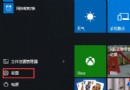
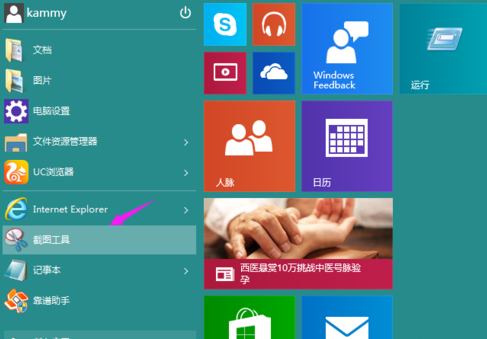
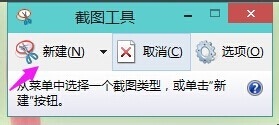
- 「開始」→「Windows 附屬應用程式」→「截圖工具」(或搜尋「截圖工具」)。
- 點擊「新增」,滑鼠游標變十字,拖選欲截取區域(預設矩形模式,下拉選單可切模式)。
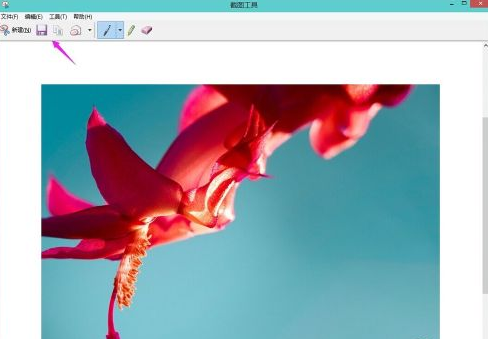
- 截圖自動開啟編輯視窗,可用筆/荧光筆標註,點擊「儲存」圖示(磁碟圖標)存為 PNG/JPG/GIF。
進階提示
- Win+Shift+S(Win 10 1809+)直接喚出現代截圖列,支援矩形/自由形/視窗/全螢幕,截圖自動複製到剪貼簿並通知可編輯。
- 「截圖工具」支援延遲截圖(1-5 秒),適合捕捉選單/提示框。
- 需更強大功能(滾動截圖、OCR、雲端同步)建議使用 ShareX、Snipaste 等第三方工具。