Windows XP Windows 7 Windows 2003 Windows Vista Windows 綜合教學 Linux 系統教學
Windows 10 Windows 8 Windows 2008 Windows NT Windows Server 電腦軟體教學

Win10 開啟與關閉印表機服務的完整教學

編輯:Windows 10 系統介紹

在 Windows 10 使用印表機時,常會遇到系統提示「印表機服務未執行」的情況。這裡的「印表機服務」指的是系統背景的軟體服務,而非實體印表機的電源開關。本文將詳細說明如何啟動已停止的印表機服務,以及如何在不需要時將其關閉。
透過控制台開啟服務

最直接的方式是從「服務」管理工具入手:

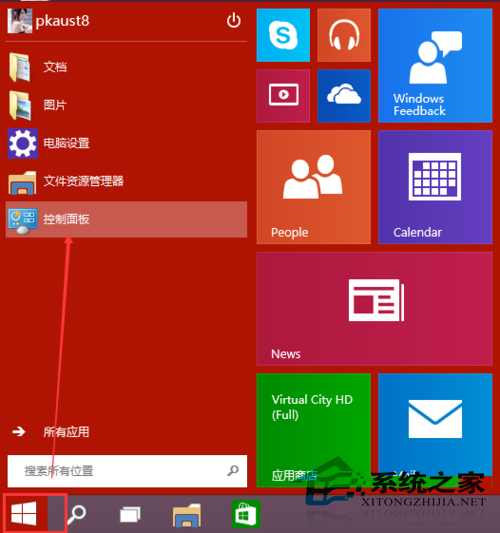
  1. 點擊開始功能表,輸入「服務」並開啟「服務」應用程式(或執行 services.msc)。
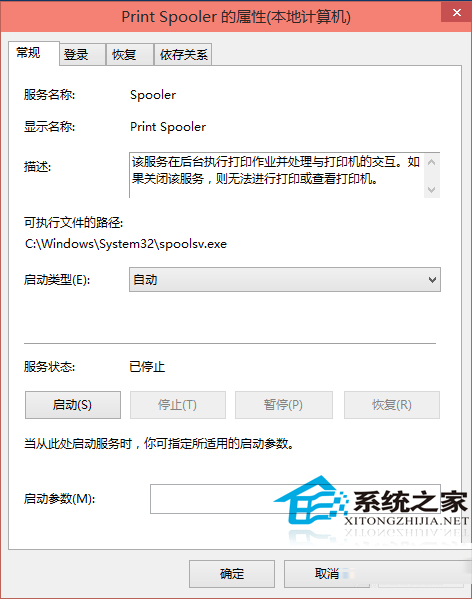
  2. 在清單中找到 Print Spooler(列印緩衝器)服務。
  3. 若狀態顯示「已停止」,右鍵選擇「啟動」;若要關閉,則選擇「停止」。
  4. 建議將「啟動類型」設為「自動」,確保開機自動執行。

替代方案:使用命令提示字元

若偏好指令操作,以系統管理員身分開啟命令提示字元,輸入以下指令:

  • 啟動服務:net start spooler
  • 停止服務:net stop spooler

完成後,印表機應能正常運作。若問題持續,請嘗試重新安裝印表機驅動程式或檢查連接線。

Copyright © Windows教程網 All Rights Reserved