Windows XP Windows 7 Windows 2003 Windows Vista Windows 綜合教學 Linux 系統教學
Windows 10 Windows 8 Windows 2008 Windows NT Windows Server 電腦軟體教學

Win10 開始功能表/工作列圖示變橙色?關閉「自動從背景提取主題色」秒恢復預設藍

編輯:Windows 10 系統介紹

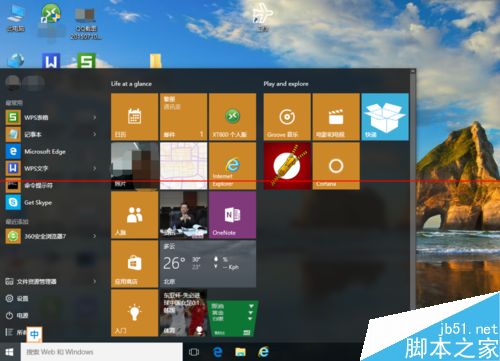
Win10 開始功能表、工作列、動作中心突然變成橙色/粉色/綠色等非預設藍色,嚇到許多用戶以為中毒或設定錯誤。真相是:目前桌面壁紙含大量該色系,且開啟了「自動從背景選取主題色彩」。本文教你三步驟恢復預設藍,並教你如何在保留投影片放映輪播的同時鎖定主題色彩。
現象成因

  • 設定 → 個人化 → 色彩 → 「自動從我的背景選取主題色彩」= 開啟。
  • 當前壁紙(或投影片放映中的某張)主色調為橙色/粉色等。
  • 系統自動提取該色作為強調色,套用至開始、工作列、動作中心、標題列。

快速恢復預設藍(三步驟)

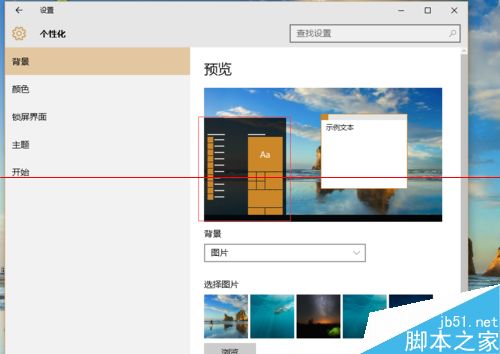
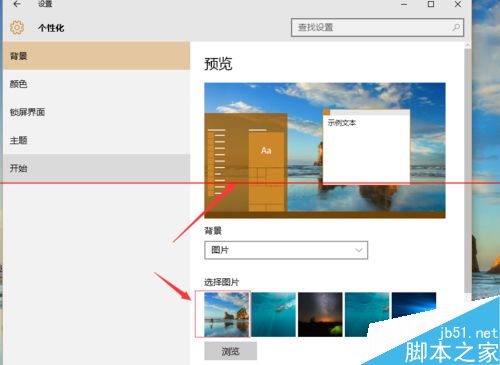
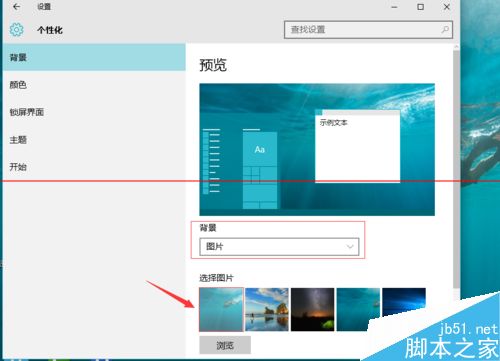
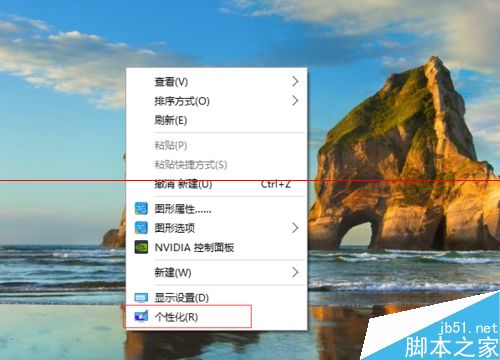
  1. 桌面右鍵 → 「個人化」 → 「背景」 → 選一張以藍色為主調的圖片(或 Win10 內建預設壁紙)。
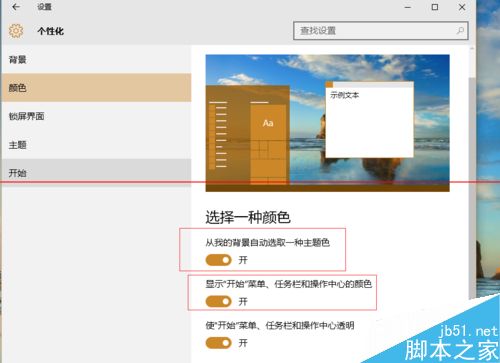
  2. 左側選「色彩」 → 關閉「自動從我的背景選取主題色彩」。
  3. 在「選擇你的主題色彩」色板中點選標準藍(第 1 排第 3 個),或開啟「自動」讓系統從新藍色壁紙提取。

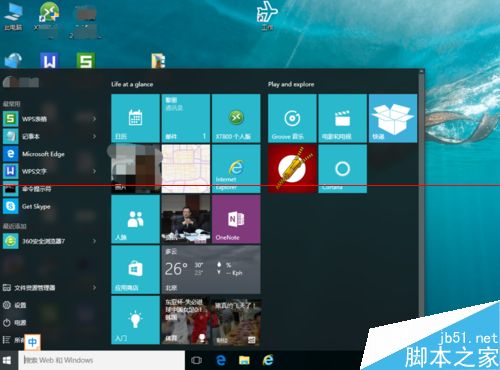
開始功能表變橙色

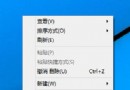
桌面右鍵-個人化

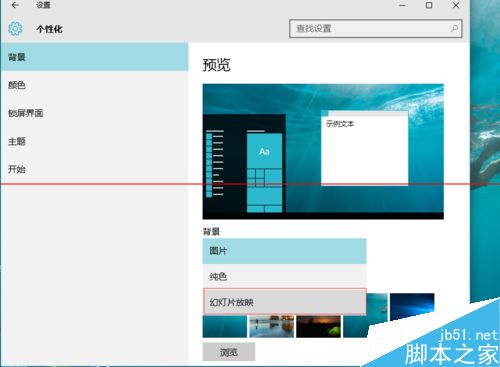
背景預覽顯示橙色

目前壁紙含橙色

色彩設定-自動提取開啟

換藍色壁紙

恢復藍色效果

進階:保留投影片放映同時鎖定主題色

  1. 先依上述步驟換上想要的主題色壁紙(如藍色系),確認開始/工作列已變回藍色。
  2. 2. 背景模式改為「投影片放映」 → 選資料夾(預設 Pictures 或自訂)。
  3. 此時系統不再自動提取輪播圖片的色彩,主題色固定為你手動設定/最後提取的顏色。
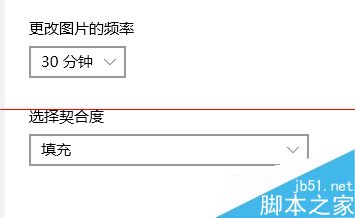
  4. 可調整「更換圖片間隔」、「隨機播放」、「電池供電時播放」。

投影片放映設定

進階選項

最終效果

原理補充

  • 「自動提取」僅在背景模式為「圖片」且開啟自動時生效。
  • 切換至「投影片放映」後,強調色鎖定為切換瞬間的色彩,不再隨輪播變化。
  • 若想隨壁紙變色,保持「圖片」模式 + 開啟自動,或手動切換壁紙。

常見問題

  • Q:關閉自動後,開始功能表還是橙色? 確認已在色板手動點選藍色,並勾選「顯示開始、工作列和動作中心的色彩」。
  • Q:深色模式下強調色不明顯? 深色模式下強調色僅出現在選取高亮、滑桿、連結等細節,工作列保持深灰/黑。改「自訂模式」→「預設 Windows 模式」選「淺色」可見明顯強調色。
  • Q:企業版群組原則鎖定色彩? 檢查 使用者設定 → 系統管理範本 → 控制台 → 個人化 → 強制特定主題 / 防止變更色彩。

別被突如其來的「橙色開始功能表」嚇到,關閉自動提取、換張藍色壁紙、鎖定強調色,三十秒恢復經典 Win10 藍!

Copyright © Windows教程網 All Rights Reserved