從 Win7/8.1 升級 Win10 後,若想乾淨重裝(格式化 C 槽),必須遵循「先升級激活、再重裝」原則,否則無法獲得數位授權。本文梳理完整流程:確認啟用狀態 → 下載對應版本 ISO → 備份資料與驅動 → 製作啟動媒體/硬碟安裝 → 安裝過程跳過金鑰 → 聯網自動激活,並針對 UEFI/Legacy、32/64 位、驅動預載等細節詳加說明。
核心原則:升級激活是重裝前提
- 微軟授權機制:升級並聯網激活一次 → 硬體 ID(主機板+CPU)上傳授權伺服器 → 後續同版本乾淨安裝聯網即自動激活。
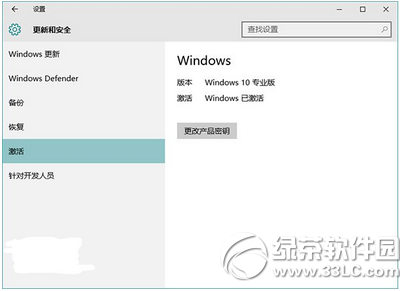
- 查看激活狀態:設定 → 更新與安全性 → 啟用 → 應顯示「Windows 已啟用」及版本(專業版/家庭版)。
步驟 1:下載正確版本 ISO
- 版本必須與當前啟用版本一致(專業版↔專業版、家庭版↔家庭版)。
- 架構:非 UEFI 可跨架構(32→64 位),UEFI 必須架構一致(確認方式:
msinfo32 → BIOS 模式)。
- 來源:官方 Media Creation Tool、MSDN/VLSC、或可信任鏡像站。
步驟 2:安裝前準備
- 備份 C 槽、桌面、文件庫、瀏覽器書籤、郵件資料至非系統分區/外接硬碟/雲端。
- 預先下載網卡/顯卡/晶片組驅動(去品牌官網按機型抓),存放非系統分區,避免重裝後斷網找不到驅動。
步驟 3:製作啟動媒體或硬碟安裝
- U盤啟動(推薦):Rufus / Media Creation Tool 燒錄 ISO → UEFI 選 GPT、Legacy 選 MBR。
- 硬碟安裝:參考《Win10 硬碟安裝教學》使用軟媒魔方/NT6 HDD Installer。
步驟 4:安裝過程關鍵操作
- 語言/鍵盤/時區 → 「下一步」 → 「立即安裝」。
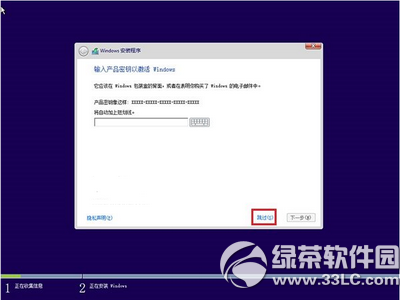
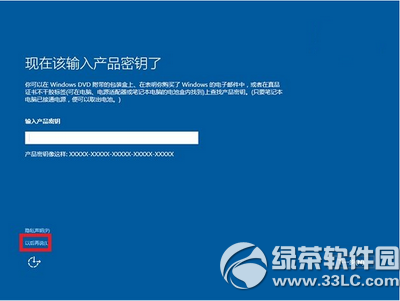
- 產品金鑰頁面 → 「我沒有產品金鑰」/「跳過」(數位授權會自動匹配)。
- 選擇版本(專業版/家庭版)→ 接受授權條款 → 「自訂:僅安裝 Windows (進階)」。
- 選 C 槽 → 「格式化」 → 「下一步」(僅格式化系統分區,勿動其他分區)。
- 等待檔案複製、功能更新、驅動安裝、多次重開機進入 OOBE。
步驟 5:聯網自動激活
- OOBE 完成進入桌面後,確保連網(有線/無線)。
- 設定 → 更新與安全性 → 啟用 → 等待數分鐘~數小時,自動顯示「Windows 已啟用」。
- 若久未激活:Win+R →
slmgr /ato 強制嘗試激活。
常見問題
- Q:重裝後激活顯示錯誤 0xC004F074? 確認版本一致、聯網正常、時間正確,等待授權伺服器同步。
- Q:從家庭版升級專業版後重裝? 必須用專業版 ISO,且需有專業版授權(或再次輸入專業版金鑰升級)。
- Q:UEFI 機器用 Legacy ISO 安裝? 會導致開機失敗或無法激活,必須架構一致。
- Q:想保留資料重裝? 選「升級:保留個人檔案和應用程式」而非「自訂」。但建議乾淨安裝更穩定。
遵循「先升級激活、再乾淨安裝、聯網自動激活」鐵律,Win10 重裝零風險、零成本、零煩惱!