Windows XP Windows 7 Windows 2003 Windows Vista Windows 綜合教學 Linux 系統教學
Windows 10 Windows 8 Windows 2008 Windows NT Windows Server 電腦軟體教學

Win10 檔案總管標題列顯示程序 PID:登錄表新增 ShowPidInTitle 啟用

編輯:Windows 10 系統介紹

Windows 檔案總管預設不顯示處理序識別碼(PID)。透過登錄表新增 ShowPidInTitle 值,即可在視窗標題列顯示 PID,方便開發者、管理員識別視窗來源、偵錯多視窗情況。

啟用標題列顯示 PID 步驟

  1. Win + S 搜尋 regedit 開啟登錄編輯器。
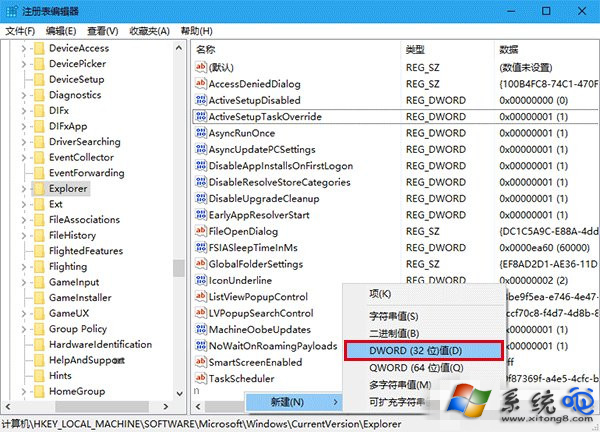
  2. 瀏覽至:HKEY_LOCAL_MACHINE\SOFTWARE\Microsoft\Windows\CurrentVersion\Explorer
  3. 右側空白處按右鍵 → 新增 → DWORD (32 位元) 值,命名 ShowPidInTitle。
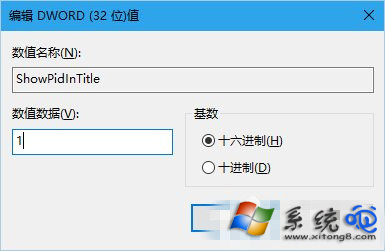
  4. 雙擊該值,數值資料設為 1,確定。
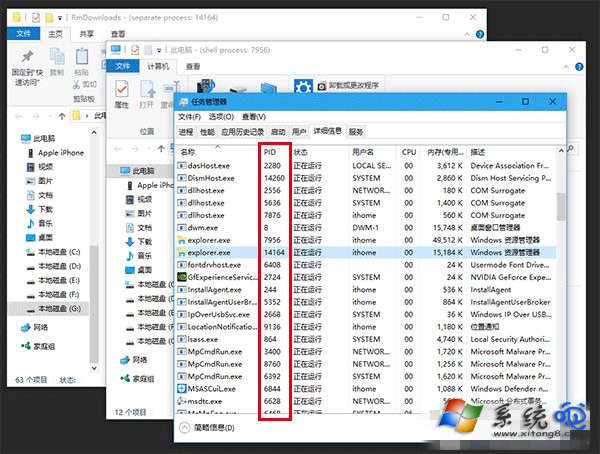
  5. 重新開啟檔案總管(或重新登入),標題列即顯示 PID:xxxx。
新建 ShowPidInTitle 值 設定數值為 1 標題列顯示 PID 效果

注意:同一方式開啟的多個視窗(如點擊工作列釘選圖示)可能共用同一 PID;透過其他方式開啟(如軟體管家開啟安裝資料夾)則會有不同 PID,可作為區分視窗來源依據。

Copyright © Windows教程網 All Rights Reserved