Windows XP Windows 7 Windows 2003 Windows Vista Windows 綜合教學 Linux 系統教學
Windows 10 Windows 8 Windows 2008 Windows NT Windows Server 電腦軟體教學

Win10 系統開機失敗?手動修復 BCD 引導記錄與 MBR 完整指令教學

編輯:Windows 10 系統介紹

遭遇突然斷電、藍畫面、雙系統安裝後導致 Windows 無法開機、進入安全模式也失敗?通常是 BCD(開機設定資料) 或 MBR(主開機記錄) 損壞。本文提供完整手動修復指令流程,需準備 Win10 安裝 USB 或 WinPE 進入命令提示字元執行。

手動修復開機引導完整步驟

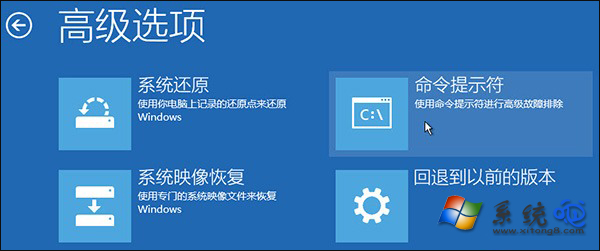
  1. 以 Win10 安裝 USB/WinPE 開機,選擇「修復電腦」→ 「疑難排解」→ 「進階選項」→ 「命令提示字元」。
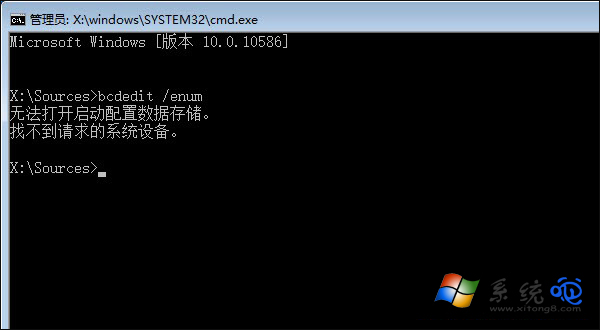
  2. 執行 bcdedit /enum 檢視 BCD 狀態,若報錯「無法開啟開機設定資料存放區」即確認損壞。
  3. 執行 chkdsk /r 掃描修復磁碟壞軌(針對系統盤,通常為 C:),完成後重開機嘗試。
  4. 若仍失敗,重返命令提示字元執行 sfc /scannow 修復系統檔案。
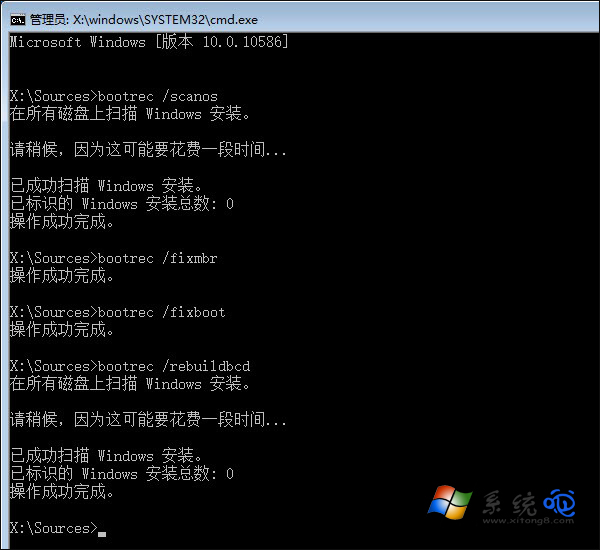
  5. 依序執行以下引導修復指令:
bootrec /scanos
bootrec /fixmbr
bootrec /fixboot
bootrec /rebuildbcd
  1. 再次執行 bcdedit /enum 確認項目正常列出,重開機進入 Windows。
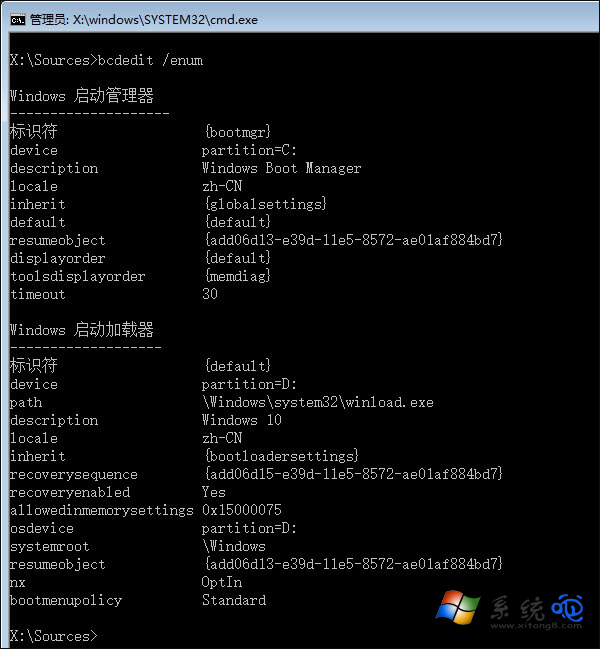
命令提示字元介面 bcdedit enum 錯誤 bootrec 修復指令 修復後 bcdedit enum 正常

常見導致引導損壞原因:斷電、雙系統安裝順序錯誤、病毒破壞、磁碟壞軌、Windows 更新中斷。建議平時建立系統映像備份(控制台 → 備份與還原 → 建立系統映像)以備不時之需。

Copyright © Windows教程網 All Rights Reserved