Windows 10 初期驅動支援有限,第三方驅動管理工具可快速解決缺驅動問題。以「驅動人生」為例:
操作流程
- 安裝 Win10 後,下載安裝「驅動人生」 (網卡版可離線安裝網卡驅動)。
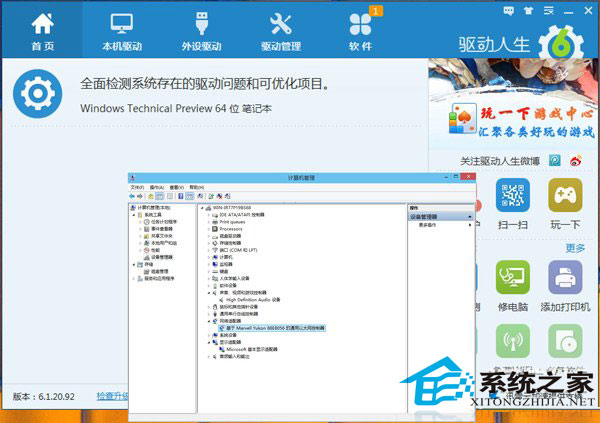
- 開啟驅動人生 → 點擊「立即掃描」/「一鍵掃描」。
- 掃描完成顯示缺失/可更新驅動清單 (顯卡、晶片組、音效、網卡、USB 等)。
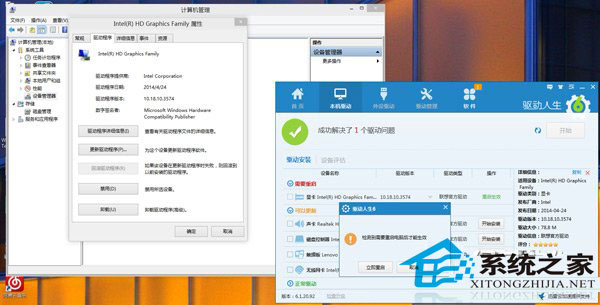
- 點擊「一鍵安裝」/「全部更新」→ 等待下載安裝完成。
- 提示「需重新開機生效」→ 重開機。
優點
- 驅動資料庫龐大,支援最新硬體與 Win10 版本。
- 自動識別硬體型號,避免手動搜尋下載錯誤版本。
- 一鍵批次安裝,省時省力,適合新手用戶。
注意事項
- 安裝過程中可能彈出廣告/推廣軟體,留意取消勾選。
- 關鍵硬體 (顯卡、晶片組) 建議優先至廠商官網 (NVIDIA/AMD/Intel) 下載 WHQL 認證正式版驅動,穩定性最佳。
- 系統重大更新 (如 1903→1909) 後建議重新掃描更新驅動。
驅動人生等工具解決「找不到驅動」燃眉之急,但長期維護仍建議建立「廠商官網驅動下載頁面書籤」習慣。