Win10 輸入法設定整合在「設定」App 中,支援新增語言、下載語言包、配置鍵盤版面、設定預設輸入法、進階鍵盤設定 (熱鍵切換、輸入法指示器)。
操作步驟
- Win + I 開啟「設定」 > 「時間與語言」 > 「語言」(舊版為「區域和語言」)。
- 新增語言/輸入法: 點擊「新增語言」 > 搜尋/選擇所需語言 (如「中文 (繁體,台灣)」、「日文」、「英文 (美國)」) > 下一步 > 選擇安裝選項 (語言包、文字轉語音、手寫) > 安裝。
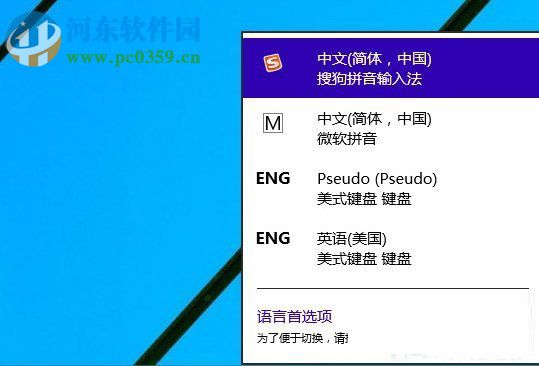
- 配置鍵盤版面: 語言清單點擊已安裝語言 > 「選項」 > 「鍵盤」區塊 > 「新增鍵盤」 > 選擇版面 (如微軟拼音、微軟注音、Google 日文輸入法、美式鍵盤等)。
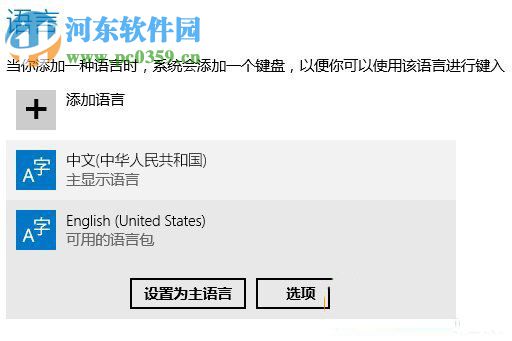
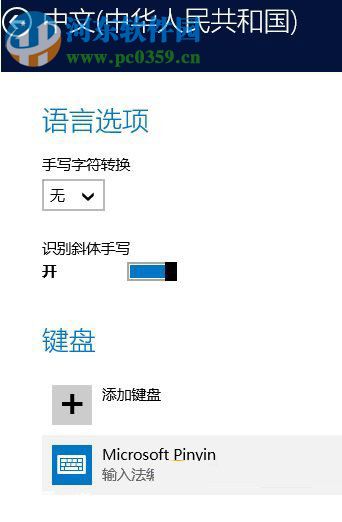
- 設定預設輸入法/切換熱鍵: 同頁面下方「慣用語言」拖曳排序第一項為預設 > 「拼寫、輸入和鍵盤設定」 > 「進階鍵盤設定」 > 「輸入法熱鍵」修改切換組合鍵 (預設 Win + Space / Alt + Shift)。
- 輸入法指示器: 同頁面開啟「使用桌面語言列」顯示傳統語言列浮動視窗。
快速切換技巧
- Win + Space:循環切換輸入法 (顯示選單)。
- Alt + Shift:快速切換 (不顯示選單,舊版習慣)。
- Ctrl + Shift:在同語言下不同鍵盤版面切換 (如拼音/雙拼/倉頡)。
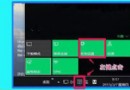
- 工作列右側輸入法指示器點擊選單切換。
第三方輸入法 (搜狗/微信/百度/RIME 等)
- 官網下載安裝包執行安裝,安裝完成後自動出現在「鍵盤」清單中,按上述方式新增/切換。
- 部分輸入法需在其自身設定中配置熱鍵/外觀/雲端同步。
設定 App 統一管理語言與輸入法,圖形化操作零門檻,支援多語言多鍵盤共存自由切換。