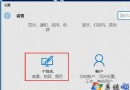
Windows 10 企業版以專業版為基礎,新增 AppLocker、Device Guard、Credential Guard、Long-Term Servicing Channel (LTSC) 等企業級安全與管理功能。若裝置已啟用較低版本(家用版/專業版),可直接透過「變更產品金鑰」輸入企業版金鑰線上升級,保留資料與應用,無需重裝。
升級前提
- 目前版本已正常啟用(數位授權或金鑰)。
- 具備有效的 Windows 10 Enterprise 產品金鑰(25 字元,含連字號)。
- 網路暢通(需連線 Microsoft 授權伺服器驗證)。
- 家用版可升級至專業版/企業版/教育版;專業版可升級至企業版/教育版。
升級步驟
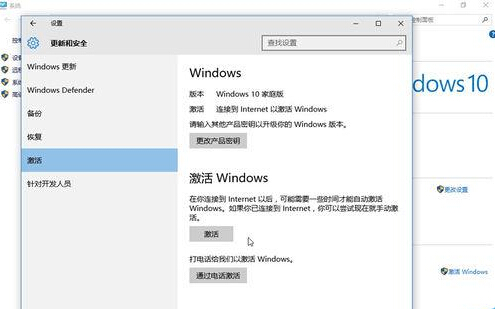
- 開啟 設定(Win+I)> 「更新與安全性」 > 「啟用」。
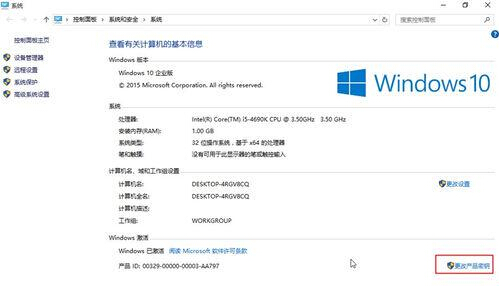
- 點擊 「變更產品金鑰」。
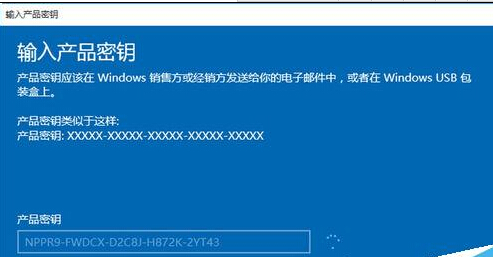
- 在「輸入產品金鑰」對話框,輸入企業版金鑰 > 「下一步」。
- 出現「升級您的 Windows 版本」確認視窗,點擊 「開始升級」。
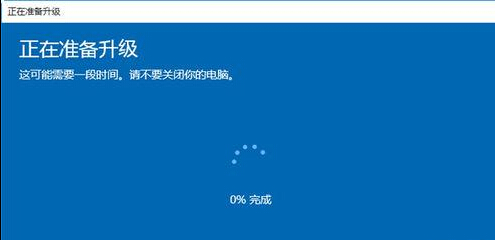
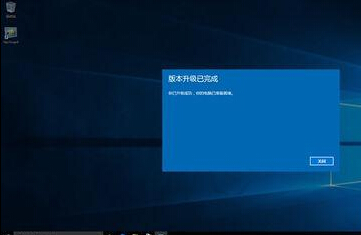
- 系統下載企業版功能套件、安裝、自動重開機數次,完成後提示「升級已完成」。
升級後驗證
- Win+R 輸入
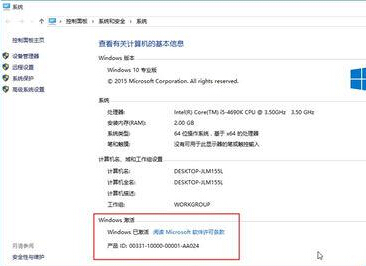
winver,確認版本顯示「Windows 10 Enterprise」。
- 設定 > 系統 > 關於,查看「版本」欄位。
- 企業版專屬功能(
gpedit.msc 完整群組原則、AppLocker、Windows Defender Application Control 等)應已可用。
注意事項
- 升級過程保留個人檔案與多數應用,但建議提前備份關鍵資料。
- 若為大量授權 (VL) 金鑰,企業環境建議使用 KMS/ADBA 啟動,而非零售金鑰線上升級。
- LTSC 版本升級路徑不同,需重新安裝 LTSC 映像。