Win10 透過 PowerShell 執行 Get-AppXPackage -AllUsers | Foreach {Add-AppxPackage -DisableDevelopmentMode -Register "$($_.InstallLocation)\AppXManifest.xml"} 重新註冊所有 UWP 應用,可修復多數應用程式商店應用異常。但若系統元件存放區 (Component Store) 本身損壞,PowerShell 重設也會失效。此時需改用 DISM 修復系統映像健康狀態。
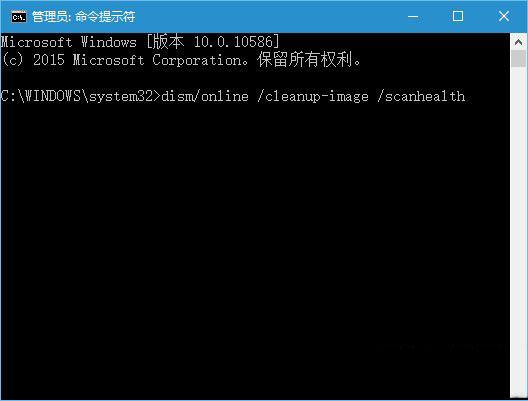
dism /online /cleanup-image /scanhealthdism /online /cleanup-image /restorehealth| 參數 | 用途 |
|---|---|
/online | 針對目前執行中的作業系統 |
/cleanup-image | 啟動元件存放區清理/修復作業 |
/scanhealth | 快速掃描偵測損壞(不修復) |
/restorehealth | 自動修復(需連網下載替換檔) |
/source:wim:D:\sources\install.wim:1 | 離線修復指定來源(安裝媒體 install.wim/index),無網路環境適用 |
sfc /scannow 修復系統檔案完整性(DISM 修復元件存放區,SFC 修復受保護系統檔)。/source 參數指向安裝媒體 install.wim 或啟用「修復內容伺服器」群組原則指向內部 WSUS/修復伺服器。