Windows XP Windows 7 Windows 2003 Windows Vista Windows 綜合教學 Linux 系統教學
Windows 10 Windows 8 Windows 2008 Windows NT Windows Server 電腦軟體教學

Win10 註冊表關閉鎖定畫面恢復傳統登入介面

編輯:Windows 10 系統介紹

Windows 10 預設顯示鎖定畫面(鎖屏),需點擊/滑動才進入密碼輸入介面。偏好直接進入密碼畫面的用戶,可透過註冊表建立 NoLockScreen 值關閉鎖定畫面。

註冊表修改法

  1. Win+R → regedit。
  2. 定位 HKEY_LOCAL_MACHINE\SOFTWARE\Policies\Microsoft\Windows,右鍵新增項目命名 Personalization。
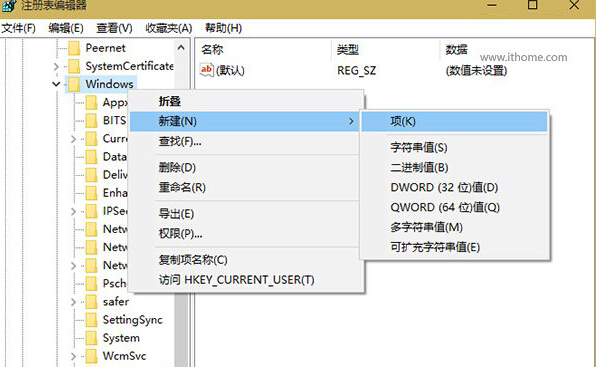
建立 Personalization 項目

  1. 在 Personalization 下右鍵新增 DWORD (32 位元) 值,命名 NoLockScreen,數值設為 1。
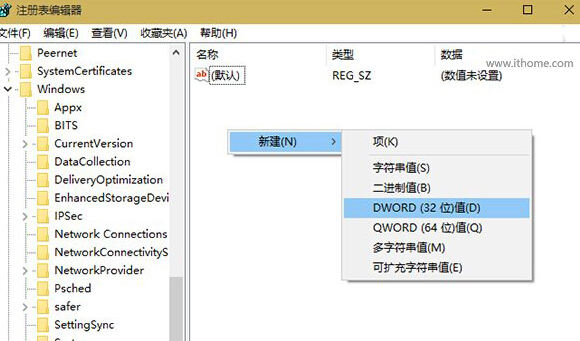
NoLockScreen 數值設為 1

  1. 重開機生效,開機/喚醒直接進入密碼/PIN 輸入畫面,跳過鎖定畫面。
群組原則替代(專業版/企業版): Win+R → gpedit.msc → 電腦設定 → 系統管理範本 → 控制台 → 個人化 → 「不顯示鎖定畫面」→ 「已啟用」。

Copyright © Windows教程網 All Rights Reserved