Windows XP Windows 7 Windows 2003 Windows Vista Windows 綜合教學 Linux 系統教學
Windows 10 Windows 8 Windows 2008 Windows NT Windows Server 電腦軟體教學

Win10 「系統中斷」CPU 佔用 100% 完整排查指南:驅動、硬體、BIOS 逐層解決

編輯:Windows 10 系統介紹

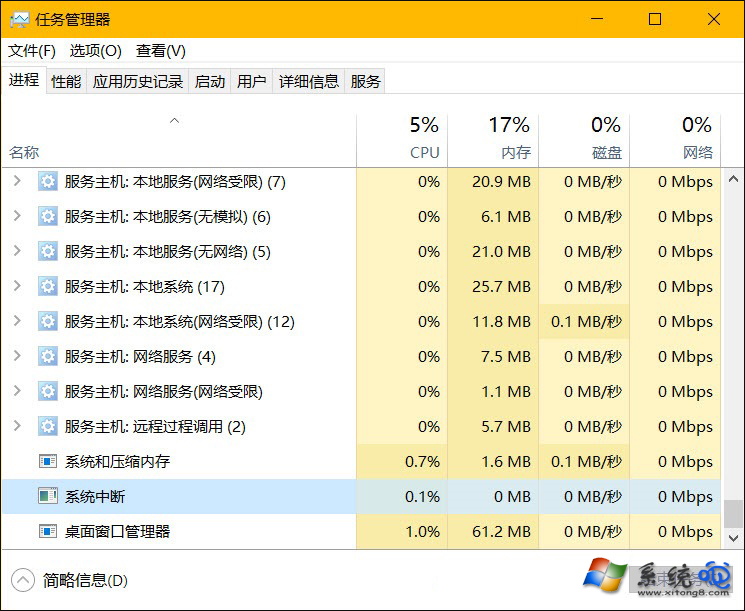
任務管理員中出現「系統中斷」佔用極高 CPU(長期超過 5-10%),代表硬體或驅動程式發送錯誤中斷訊號。這不是真正的程序,而是所有硬體/軟體中斷處理的 CPU 總和。本文提供完整排查流程:驅動檢查、裝置停用排除法、外設排查、硬體故障、音效干擾、BIOS 更新。

什麼是「系統中斷」?

中斷是 CPU 處理硬體/軟體事件的機制。正常系統中斷 CPU 佔用約 0.1%-2%,尖峰不超 7%。持續偏高表示有裝置持續發送異常中斷請求(IRQ)。

完整排查解決步驟

1. 檢查驅動程式(首要)

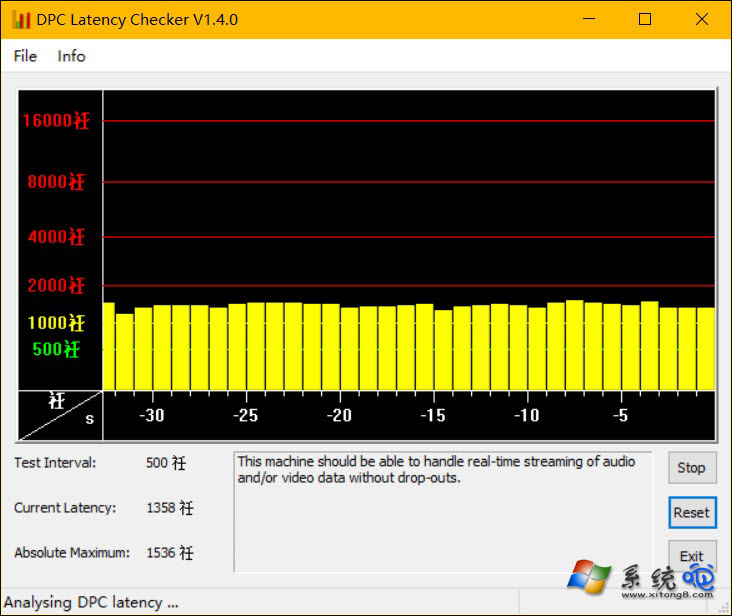
  • 使用 DPC Latency Checker 即時監控 DPC 延遲,紅條代表高延遲驅動。
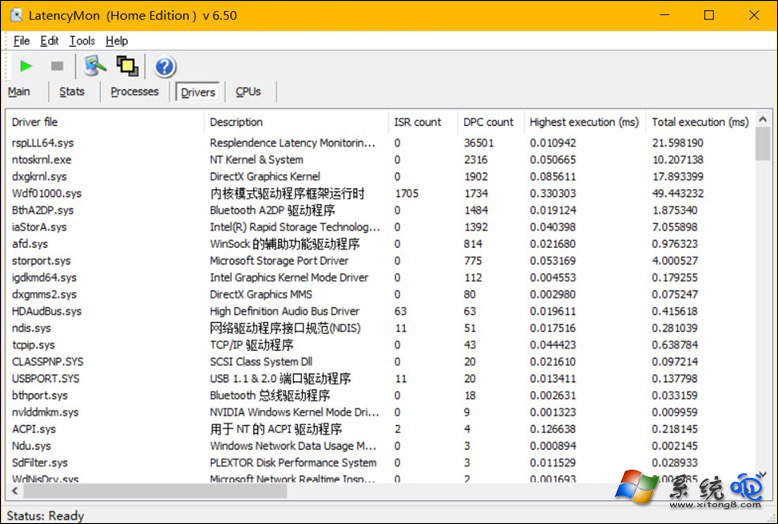
  • 安裝 LatencyMon 進一步定位高 DPC 計數的驅動檔案(如 ndis.sys、nvlddmkm.sys 等)。
  • 逐一更新/回滾可疑驅動(顯卡、網卡、聲卡、晶片組),每次測試觀察。

2. 停用硬體裝置排除法

  • Win + R → devmgmt.msc 開啟裝置管理員。
  • 逐一停用非必要裝置(網卡、內建數據機、聲卡、TV Tuner、ISDN/DSL 介面卡等),觀察「系統中斷」變化。
  • 切勿停用:處理器、顯示介面卡、IDE 控制器、螢幕等系統必要裝置。

3. 拔除/停用 USB 裝置

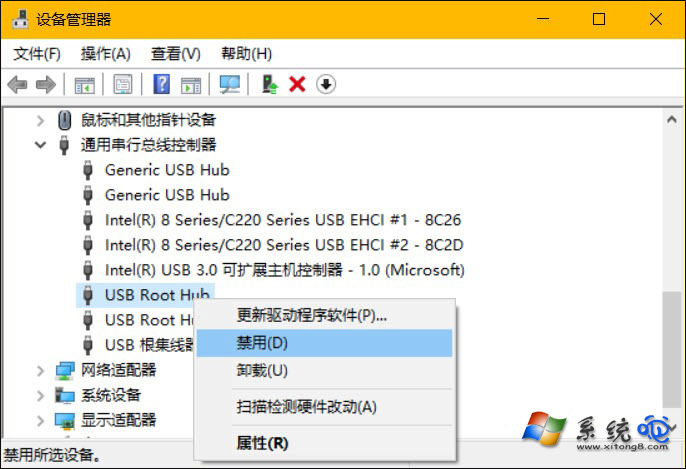
  • 若 DPC 工具無發現,嘗試拔除所有 USB 裝置,或在裝置管理員「通用序列匯流排控制器」中停用所有 USB Root Hub。
  • 注意:若使用 USB 鍵盤/滑鼠,停用前確保有替代輸入裝置或知曉恢復方法。

4. 硬體實體故障排查

驅動更新無效時考慮硬體故障:電源供應器不穩、主板電容爆漿、記憶體錯誤、顯卡損壞等。建議換測法或送修檢測。

5. 停用音效增強

工作列喇叭圖示 → 播放裝置 → 內容 → 增強功能 → 勾選「停用所有音效」。

6. 更新主機板 BIOS

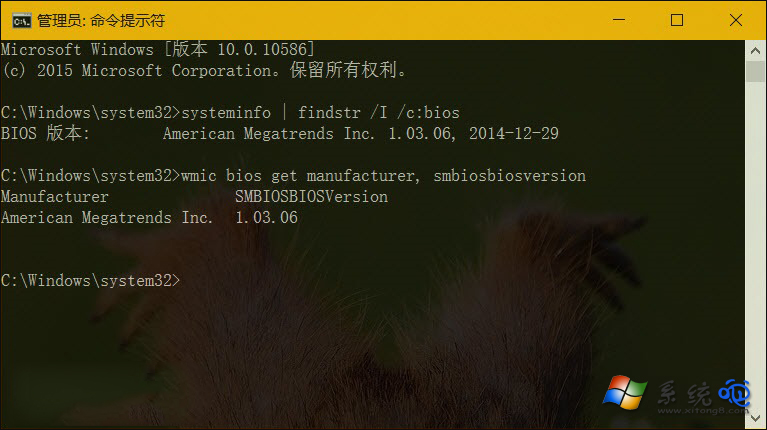
  • 查詢目前版本:systeminfo | findstr /I /c:bios 或 wmic bios get manufacturer, smbiosbiosversion
  • 前往主機板廠商官網下載最新 BIOS 並依說明更新(極高風險,斷電即變磚,自行評估)。
系統中斷高佔用 DPC Latency Checker 紅條 LatencyMon 高 DPC 計數 停用 USB Root Hub BIOS 版本查詢

總結:多數案例源於驅動不相容或特定硬體故障,建議由軟體到硬體逐層排查,耐心測試。

Copyright © Windows教程網 All Rights Reserved