Windows XP Windows 7 Windows 2003 Windows Vista Windows 綜合教學 Linux 系統教學
Windows 10 Windows 8 Windows 2008 Windows NT Windows Server 電腦軟體教學

Win10 設定預設瀏覽器完整教學:控制台「預設程式」、設定 App「預設應用程式」雙管道操作

編輯:Windows 10 系統介紹

Win10 內建 Edge,但許多用戶習慣 Chrome、Firefox、Brave 等第三方瀏覽器。預設瀏覽器設定在 Win10 有兩個入口:傳統控制台「預設程式」與新版設定 App「預設應用程式」,操作邏輯略有不同。本文提供雙管道完整圖文步驟,並說明如何針對 HTTP/HTTPS/HTML/PDF 等協定/檔案類型精細指定預設瀏覽器。

方法一:設定 App(新版介面、建議使用)

  1. Win+I → 「應用程式」 → 「預設應用程式」。
  2. 向下捲動至「網頁瀏覽器」 → 點擊目前圖示(預設 Edge) → 選擇想要的瀏覽器(Chrome/Firefox/Edge/Brave 等)。
  3. 系統自動關聯 HTTP、HTTPS、.html、.htm、.pdf 等常見類型。
  4. (可選)點選「依協定選擇預設應用程式」→ 搜尋 HTTP/HTTPS/FTP 精細指定。
  5. (可選)點選「依檔案類型選擇預設應用程式」→ 搜尋 .html/.htm/.pdf/.svg 指定。

方法二:控制台「預設程式」(傳統介面、相容舊版應用)

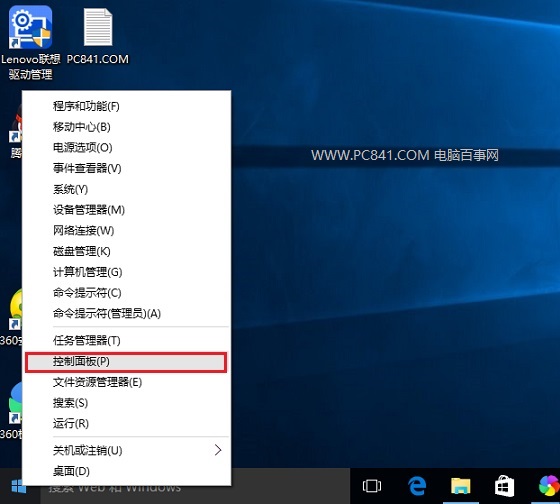
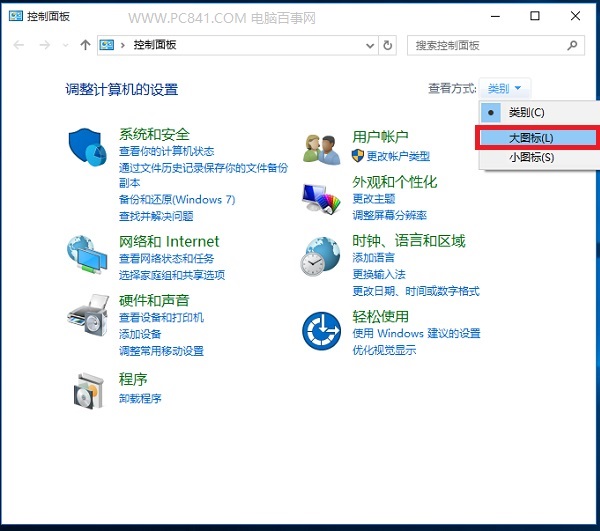
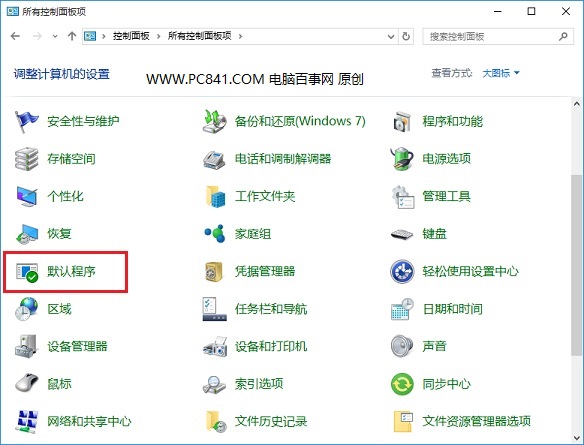
  1. 右鍵「開始」 → 「控制台」 → 檢視模式改「大圖示」 → 「預設程式」。
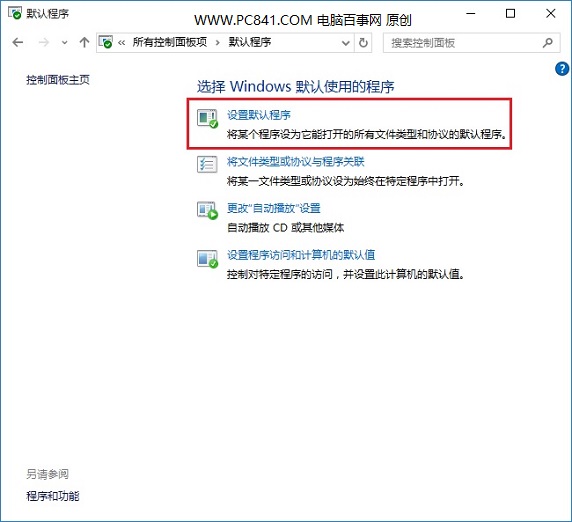
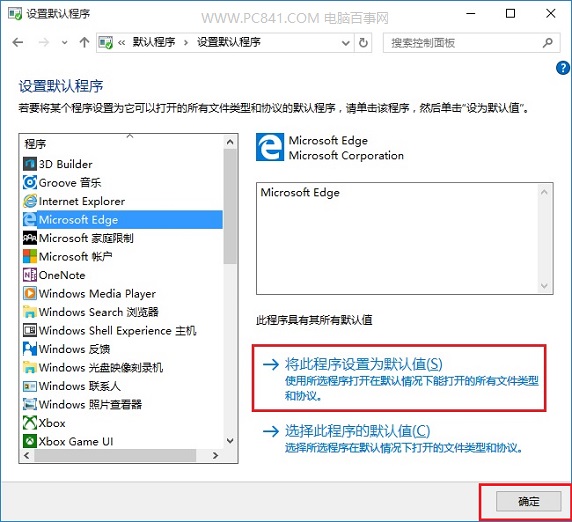
  2. 點「設定預設程式」 → 左側清單選目標瀏覽器(如 Google Chrome)。
  3. 右側點「將此程式設為預設值」 → 「確定」(會關聯該程式支援的所有協定/副檔名)。
  4. 或點「為此程式選擇預設值」→ 勾選特定副檔名/協定 → 「儲存」。

右鍵開始-控制台

控制台大圖示模式

預設程式入口

設定預設程式介面

選擇瀏覽器-設為預設值

進階:命令列/登錄表批次部署(企業/多機環境)

PowerShell 指定 HTTP/HTTPS 給 Chrome:

Set-ItemProperty -Path "HKCU:\Software\Microsoft\Windows\Shell\Associations\UrlAssociations\http\UserChoice" -Name ProgId -Value "ChromeHTML"
Set-ItemProperty -Path "HKCU:\Software\Microsoft\Windows\Shell\Associations\UrlAssociations\https\UserChoice" -Name ProgId -Value "ChromeHTML"

或使用 Dism /Online /Set-DefaultAppAssociations 匯入 XML 關聯檔。

常見問題

  • Q:設定後點連結仍用 Edge 開啟? 某些系統連結(Windows Search、小工具、Outlook 郵件連結)被硬編碼導向 Edge,可用 EdgeDeflector、MSEdgeRedirect 等第三方工具攔截重導。
  • Q:Chrome 安裝後不在預設清單? 重開機或重新登入,Chrome 安裝程式會自動註冊關聯。
  • Q:PDF 預設仍用 Edge? 在「依檔案類型選擇預設應用程式」單獨將 .pdf 指定給 Chrome/Adobe Reader。
  • Q:企業版群組原則鎖定? 電腦設定 → 系統管理範本 → Windows 元件 → 檔案總管 → 設定預設關聯設定檔 部署 XML。

小結

設定 App 操作直覺、即時生效,適合個人用戶;控制台「將此程式設為預設值」一鍵關聯所有支援類型,適合追求徹底的用戶。兩條路任選其一,預設瀏覽器秒切換!

Copyright © Windows教程網 All Rights Reserved