Windows XP Windows 7 Windows 2003 Windows Vista Windows 綜合教學 Linux 系統教學
Windows 10 Windows 8 Windows 2008 Windows NT Windows Server 電腦軟體教學

Win10 Edge 瀏覽器清除歷史記錄完整技巧:單筆刪除、全清、資料類型詳解

編輯:Windows 10 系統介紹

Microsoft Edge 歷史記錄管理功能完整,支援單筆刪除、網域篩選、一鍵全清,但需注意清除範圍避免誤刪重要資料。

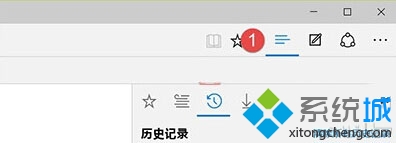
操作介面位置

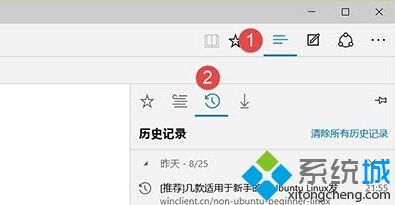
  1. 點擊 Edge 右上角「中樞」圖示(三條橫線)。
  2. 選擇「歷程記錄」圖示(時鐘圖示)。

三種清除方式

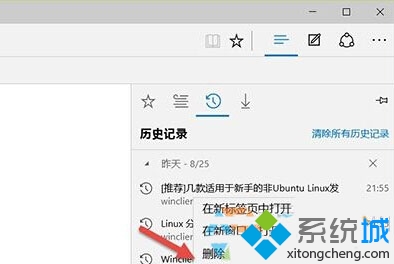
1. 單筆/多筆選擇性刪除

  • 右鍵點擊特定網址 → 「刪除」。
  • 支援針對單一網域(如 google.com)批次刪除該網域所有記錄。

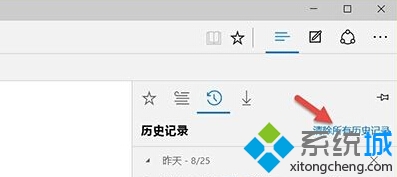
2. 一鍵清除所有歷程記錄

  • 點擊清單上方「清除所有歷程記錄」。
  • ⚠️ 警告:此動作無法復原,若歷程記錄中包含重要未加入書籤的網址,恢復極其困難。

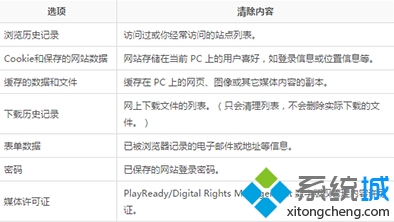
3. 進階清除(選擇資料類型)

  • 點擊「清除瀏覽資料」→ 勾選需清除項目:

Edge 中樞歷程記錄

歷程記錄清單

單筆右鍵刪除

網域篩選刪除

清除所有歷程記錄按鈕

瀏覽資料類型說明

瀏覽資料類型詳細說明

資料類型內容建議清除時機
瀏覽歷程記錄造訪過的網址、時間隱私保護、釋放空間
Cookie 與儲存的網站資料登入狀態、偏好設定、追蹤器登入異常、隱私保護
快取資料與檔案圖片、腳本、樣式表等暫存檔網頁顯示異常、釋放空間
下載歷程記錄下載清單記錄(不刪除實體檔案)隱私保護
表單資料輸入過的文字、搜尋詞、地址隱私保護、輸入錯誤修正
密碼儲存的網站登入密碼極少清除,除非密碼庫異常
媒體授權DRM 內容播放授權影音播放授權異常時
網站權限相機、麥克風、位置、通知等授權權限設定錯誤需重置時

最佳實務建議

  • 定期(如每月)僅清除「快取資料與檔案」釋放空間
  • 隱私需求時選擇「瀏覽歷程記錄」+「Cookie」+「表單資料」
  • 避免勾選「密碼」除非必要
  • 重要網址請加入「我的最愛」書籤,不依賴歷程記錄
Copyright © Windows教程網 All Rights Reserved