Windows 10 Build 9879 閒置時 CPU 佔用率異常偏高,除第三方軟體外,系統服務「DiagTrack (Diagnostics Tracking Service)」與「同步設定」功能為主要元兇。停用診斷追蹤服務並關閉不必要的同步,可顯著降低背負載。
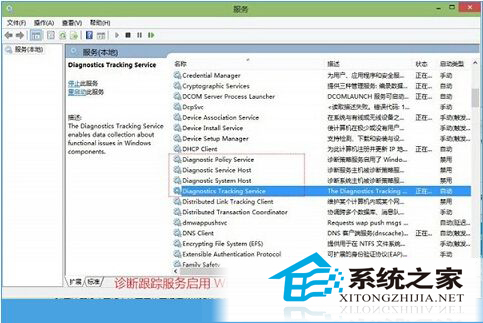
方案一:停用 DiagTrack 診斷追蹤服務
- Win + R →
services.msc → Enter。
- 找到 DiagTrack (Diagnostics Tracking Service) → 雙擊。
- 「啟動類型」改為「停用」 → 「停止」 → 「確定」。
方案二:關閉同步設定
- Win + I → 「帳戶」→「同步處理您的設定」。
- 關閉「同步設定」總開關,或個別關閉「主題」、「瀏覽器設定」、「密碼」、「語言偏好」、「輕鬆使用」等項目。
原理說明
- DiagTrack: 微軟遙測服務,持續收集系統使用資料、錯誤報告、效能計數器上傳雲端。對一般用戶無直接效益,佔用 CPU/磁碟/網路 I/O。
- 同步設定: 定期將主題、密碼、Edge 設定等上傳 OneDrive,頻繁網路活動觸發 CPU 喚醒。
查看 CPU 佔用
任務管理員(Ctrl + Shift + Esc)→「效能」索引標籤 → 「CPU」圖表,或「詳細資料」依 CPU 排序找出高佔用程序。
注意事項
- 停用 DiagTrack 可能影響 Windows Update 驅動程式推薦精準度、錯誤報告自動提交。
- 企業版/教育版可透過群組原則「允許遙測」設定為「0 (安全性)」或「1 (基本)」限制資料收集層級。
- 正式版 (1507 以降) 已將服務重命名為「Connected User Experiences and Telemetry」,同樣可停用。