虛擬記憶體(分頁檔)是硬碟空間模擬的記憶體,當實體記憶體不足時交換資料。適當設定可提升系統穩定效能。以下為完整設定步驟。
開啟虛擬記憶體設定
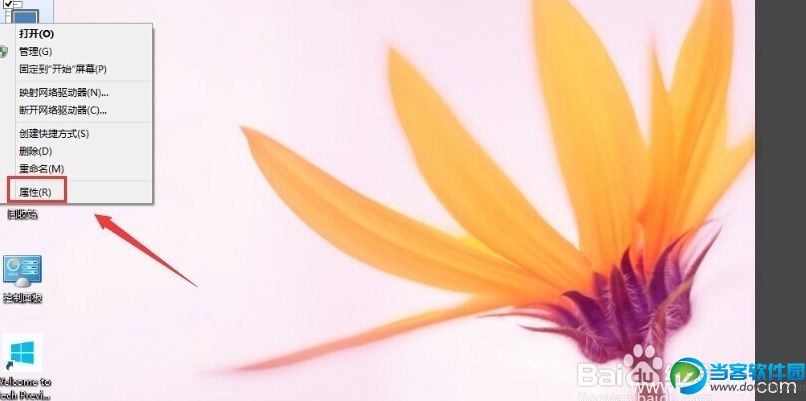
- 右鍵「這台電腦」→ 內容 → 左側 「進階系統設定」。
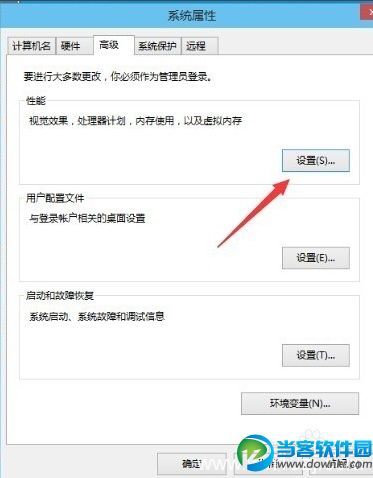
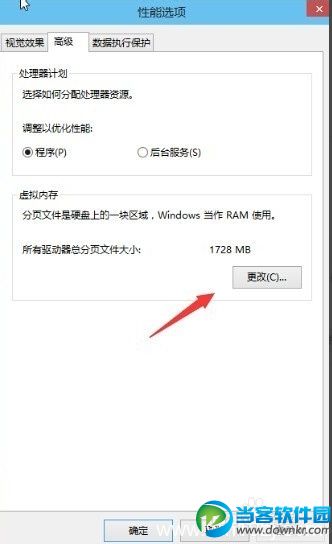
- 「進階」索引標籤 → 「效能」區塊 「設定」。
- 「進階」索引標籤 → 「虛擬記憶體」區塊 「變更」。
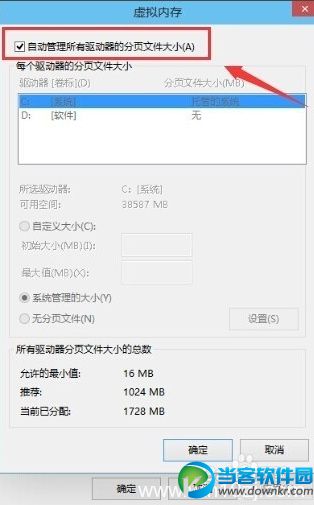
設定選項說明
- 取消勾選「自動管理所有磁碟機的分頁檔大小」。
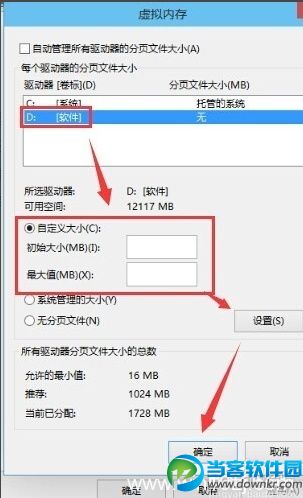
- 選擇目標磁碟機:
- 系統碟 (C:):預設位置,存取速度最快(若為 SSD)。
- 非系統碟 (D:/E: 等):系統碟空間不足時,可將分頁檔移至機械硬碟,保護 SSD 壽命。
- 選擇 「自訂大小」:
- 初始大小 (MB):建議 = 實體記憶體大小 (MB)(如 8GB RAM → 8192 MB)
- 最大大小 (MB):建議 = 實體記憶體 × 1.5 ~ 2 倍(如 8GB → 12288~16384 MB)
- 設定完成 必須點選「設定」按鈕,再按「確定」才會生效。
特殊情況:關閉分頁檔
條件:實體記憶體 ≥ 16GB 且不執行大型記憶體應用(視訊編輯、虛擬機、大型遊戲)。選擇 「無分頁檔」 → 「設定」 → 「確定」 → 重新開機。
建議策略
| 記憶體大小 | 建議設定 |
|---|
| ≤ 4GB | 系統管理大小,或自訂 1.5-2 倍,放系統碟 |
| 8-16GB | 自訂固定大小 (初始=最大=RAM 大小),可移至機械硬碟 |
| ≥ 32GB | 視工作負載決定是否關閉分頁檔 |
重新開機後生效。修改後建議觀察系統穩定性,若出現記憶體不足錯誤,請調大或恢復系統管理。