Windows 10 VPN 連線出現「錯誤 720:無法建立連線」通常源於 TCP/IP 協定損毀、Winsock 目錄異常或伺服器端負載過高。以下提供完整排除步驟。
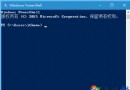
netsh winsock reset
netsh int ip reset
ipconfig /release
ipconfig /renew
ipconfig /flushdnsHKEY_LOCAL_MACHINE\SYSTEM\CurrentControlSet\Services\WinsockHKEY_LOCAL_MACHINE\SYSTEM\CurrentControlSet\Services\Winsock2%windir%\inf\nettcpip.inf,尋找:[MS_TCPIP.PrimaryInstall]Characteristics = 0xa00xa0 改為 0x80,儲存。nettcpip.inf → 選擇「TCP/IP 協定」(非 TCP/IP v6)。
Windows 10 / 8.1 / 7 通用。錯誤 720 核心原因多為 TCP/IP 協定堆疊損毀,上述方案可系統性修復。
Windows 10 任務列圖標透明化教學:修改登錄實現無縫融合效果
Win10 開啟工作管理器的三種方法:工作列、執行命令、快捷鍵
Win10 移除桌面圖示左上角核取方塊:資源管理器「項目核取方塊」關閉教學
Win10 預覽版 10 大使用技巧:關閉同步、啟用 Cortana、快速通道、新 Office/音樂/視頻、固定設定、回收空間、自定義資源管理器、OneDrive 設置、反饋建議、回滾版本
Win10 Build 9926 應用程式商店新 UI 搶先看:灰色調主題、垂直捲軸、全螢幕集合頁面
Win10 手動設定 Proxy 代理伺服器教學:設定介面啟用代理、輸入位址連接埠、套用全系統