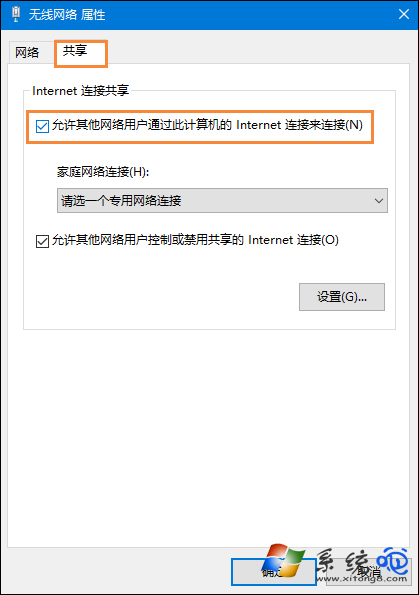
筆電有線上網,想分享給手機/另一台筆電?無線網卡內容 → 共用標籤 → 勾選「允許其他網路使用者透過此電腦的網際網路連線連線」,即可將有線網路轉發為 Wi-Fi 熱點(需硬體支援承載網路)。
設定步驟(圖文)
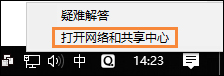
- 右鍵工作列 Wi-Fi 圖示 → 開啟網路與共用中心。
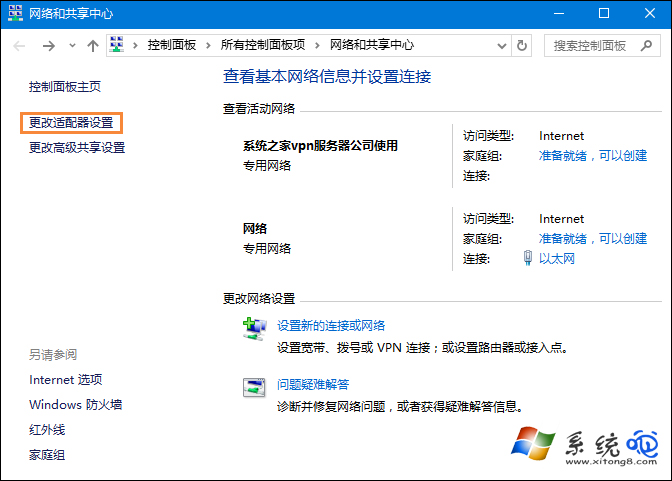
- 左側 變更介面卡設定。
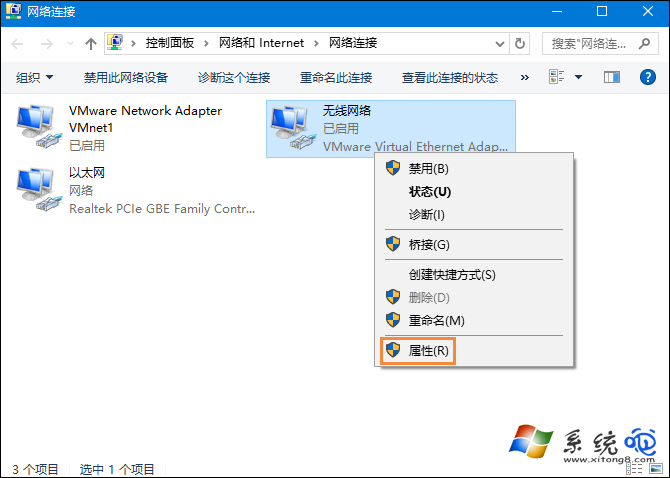
- 右鍵 無線網路連線 → 內容 → 共用 標籤。
- 勾選 「允許其他網路使用者透過此電腦的網際網路連線連線」 → 家庭網路連線 下拉選無線網卡 → 確定。
進階:指令列快速建立熱點
netsh wlan set hostednetwork mode=allow ssid=MyHotspot key=Password123
netsh wlan start hostednetwork
搭配上述共用設定,即可完整建立軟體 AP 熱點。
常見問題
- 「不支援承載網路」:無線網卡驅動不支援或已停用 → 更新驅動、裝置管理員啟用裝置、或參考「Win10 不支援承載網路解決方法」。
- 手機連上但無法上網:檢查防火牆是否阻擋 ICS(Internet Connection Sharing)服務、確認「家庭網路連線」選正確介面卡。
有線轉無線,三步驟完成,出差、會議、臨時上網神器!