Windows XP Windows 7 Windows 2003 Windows Vista Windows 綜合教學 Linux 系統教學
Windows 10 Windows 8 Windows 2008 Windows NT Windows Server 電腦軟體教學

Win10 右鍵選單消失「設定可切換顯示卡」?regsvr32 修復或乾淨重裝顯卡驅動

編輯:Windows 10 系統介紹

系統優化後右鍵選單消失 「設定可切換顯示卡」(AMD PowerXpress/Intel 切換選單)。兩階段修復:regsvr32 註冊 DLL 快速嘗試;失效則 乾淨移除所有顯卡驅動 + 重裝。

方法一:regsvr32 快速修復

  1. Win+R → regsvr32 atiacmxx.dll → 確定。

執行 regsvr32

  1. 彈出「成功」視窗 → 右鍵桌面檢查選單是否回來。

方法二:乾淨重裝顯卡驅動(徹底)

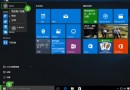
  1. 右鍵開始 → 應用程式與功能 → 解除安裝 AMD Catalyst Install Manager、ATI/AMD 所有項目、Intel 顯示驅動程式。

應用程式與功能

  1. 開啟 C:\Windows\inf → 刪除所有 oem*.inf、oem*.pnf(OEM 開頭檔案)。
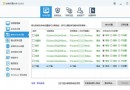
  1. 用 驅動精靈/360 驅動大師 → 解除安裝獨顯/核顯驅動。
  1. 重開機 → 同工具重新安裝最新驅動 → 右鍵選單「設定可切換顯示卡」恢復。

原理補充

  • 選單由顯卡廠商 Shell Extension(atiacmxx.dll、igfxexps.dll)提供,驅動殘留/版本不符會導致 Extension 未載入。
  • 方法一修復註冊表;方法二徹底清除殘留重建乾淨環境。

先試 regsvr32 30 秒,不行再花 10 分鐘乾淨重裝,雙顯切換選單穩穩回歸!

Copyright © Windows教程網 All Rights Reserved