Windows XP Windows 7 Windows 2003 Windows Vista Windows 綜合教學 Linux 系統教學
Windows 10 Windows 8 Windows 2008 Windows NT Windows Server 電腦軟體教學

Windows 10 Edge 瀏覽器預設下載位置如何更改?三種方法任你選

編輯:Windows 10 系統介紹

Edge 預設下載資料夾固定在 C:\Users\<用戶名>\Downloads,想換到其他磁碟或資料夾?提供三種方法:

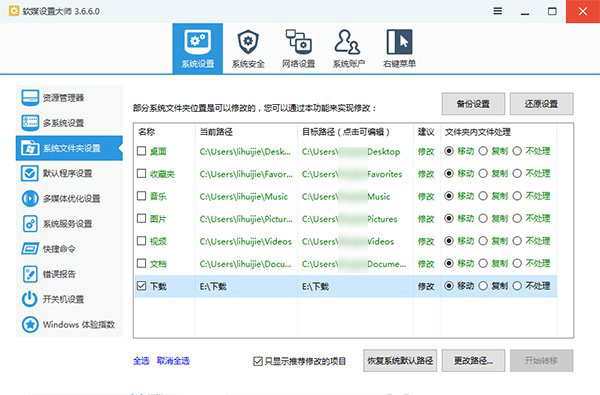
方法一:軟媒魔方「設定大師」一鍵修改(最簡單)

開啟軟媒魔方 → 設定大師 → 「下載」 → 「更改路徑」選擇新位置 → 確定。
方法二:檔案總管移動「下載」資料夾(系統級遷移)

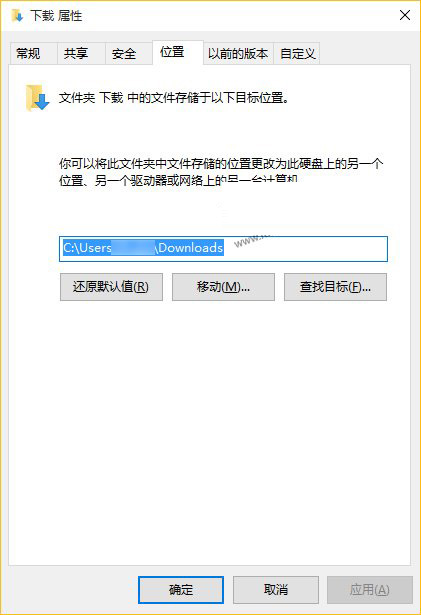
  1. 檔案總管找到「下載」資料夾 → 右鍵「內容」→ 「位置」索引標籤。
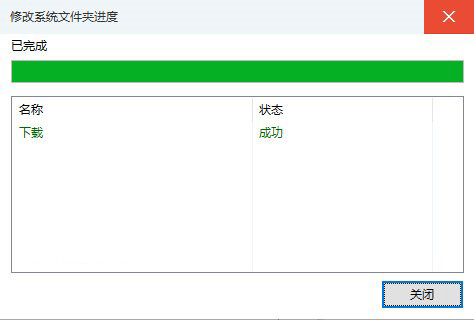
  2. 點擊「移動」→ 選擇新路徑 → 確定 → 系統詢問是否移動現有檔案,選「是」。

方法三:修改登錄表(進階用戶,操作謹慎)

  1. 執行 regedit 開啟登錄編輯器。
  2. 展開至 HKEY_CURRENT_USER\SOFTWARE\Microsoft\Windows\CurrentVersion\Explorer\User Shell Folders。
  3. 右側找到以 {374DE290 開頭的鍵值(代表 Downloads),雙擊修改數值資料為新路徑。
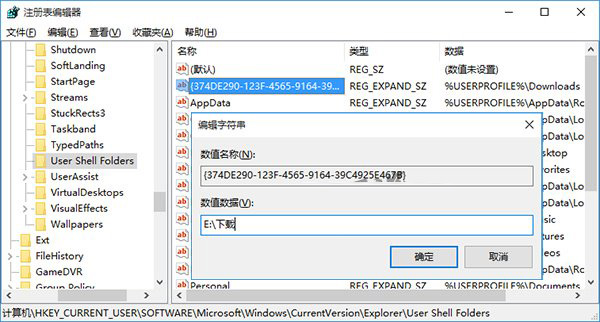
方法一、二對一般用戶最友善;方法三需熟悉登錄結構,修改錯誤可能導致設定檔異常。

Copyright © Windows教程網 All Rights Reserved