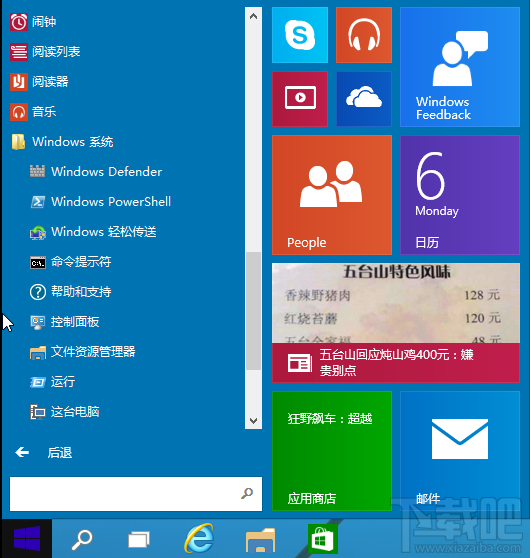
Windows 10 進入睡眠/待機模式時,預設允許系統關閉網路介面卡以省電,導致下載中斷、遠端連線斷線、掛機任務停止。透過裝置管理員設定網卡電源管理,可保持網路連線持續運作。
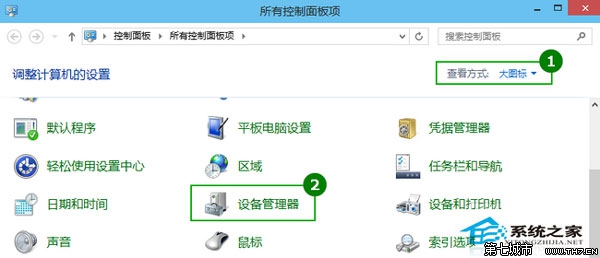

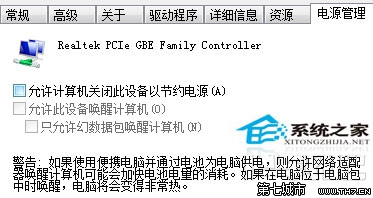
若需完全禁止睡眠 (僅關閉螢幕):
powercfg /h off 關閉休眠,powercfg /standby-timeout-ac 0 關閉待機。| 情境 | 建議設定 |
|---|---|
| 長時間下載大型檔案 (Steam、BT、網盤) | 關閉網卡省電 + 關閉睡眠 |
| 遠端桌面/SSH 伺服器需 24/7 連線 | 關閉網卡省電 + 關閉睡眠 + 設定靜態 IP |
| 筆電合上蓋子繼續下載 | 控制台 → 電源選項 → 選擇合上蓋子動作 → 「接上電源」選「不採取動作」 |
| 一般辦公/攜帶使用 | 保持預設省電設定,續航優先 |
Win10 預覽版 10041 已知問題彙總與解決方案:登入框消失、鎖定卡死、輔助工具異常、鎖畫面騎士圖示、高 DPI 文字過大、平板模式通知關閉、講述人阻擋觸控鍵盤、誤報重啟更新
Win10 啟用 Telnet 用戶端:控制台 > 程式和功能 > 開啟或關閉 Windows 功能 勾選安裝
Win10 滑鼠主鍵切換教學:左手模式一鍵設定,靈敏度調整同步搞定
Windows 10 周年更新正式版硬碟安裝法:軟媒魔方硬碟裝機工具完整圖文
Windows 10 休眠檔案清理與瘦身:powercfg 指令設定大小、軟媒魔方一鍵關閉