Windows 10 升級後,騰訊 QQ 圖示常被自動隱藏在「顯示隱藏的圖示」面板中。透過通知區域圖示設定,可讓 QQ 圖示長駐任務列右下角顯示。
操作步驟
- 確認 QQ 已登入並在背景執行。
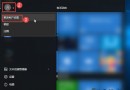
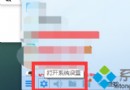
- 點擊任務列右側「顯示隱藏的圖示」向上箭頭 (∧)。
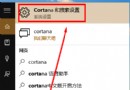
- 點擊彈出面板中的「自訂」連結。
- 在「通知區域圖示」視窗中,找到「騰訊 QQ」項目。
- 將行為改為 「顯示圖示和通知」。
- 點擊「確定」套用。
快速替代法
直接從隱藏面板將 QQ 圖示 拖曳 到任務列通知區域空白處,即可完成固定。
同樣適用的常駐軟體
- 微信、Line、Discord、Telegram、Skype
- OneDrive、Dropbox、Google Drive、百度網盤
- 防毒軟體、顯示卡控制面板、聲音控制、網路連線
進階:保留圖示但關閉通知彈出
設定 → 系統 → 通知與動作 → 找到 QQ → 關閉「通知」開關,圖示仍保留顯示。
版本相容性
此設定邏輯自 Windows 7 延續至 Win10/11,操作方式幾乎相同,舊版使用者可無縫遷移習慣。