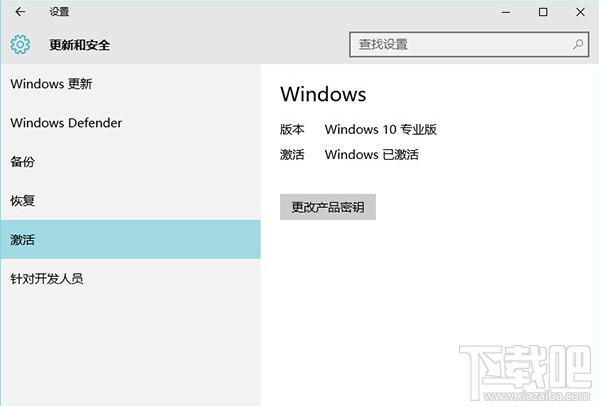
使用軟媒魔方「硬碟裝機」功能安裝 Windows 10 周年更新 ISO:選擇 ISO 鏡像、解壓分區 (非系統分區)、啟動安裝、選擇語言/版本/分區、完成安裝。含雙系統安裝與開機選單移除說明。
準備工作
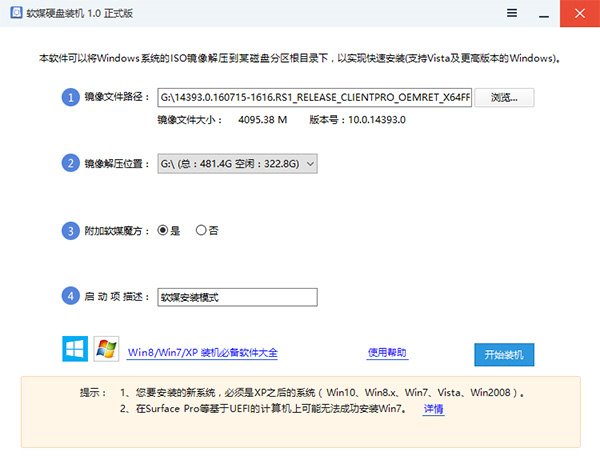
- 下載軟媒魔方,開啟「應用大全」→「硬碟裝機」。
- 下載 Win10 1607 ISO 鏡像。
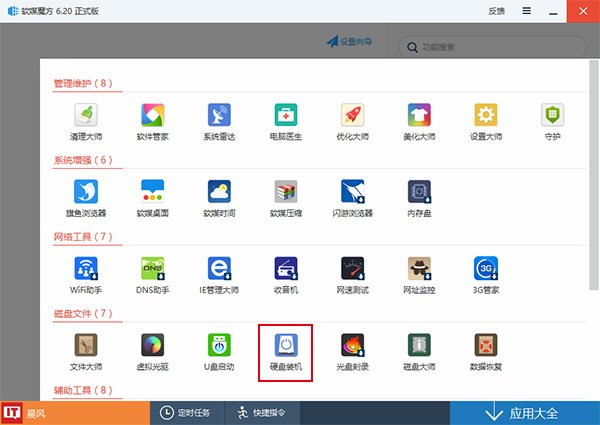
安裝步驟
- 選擇下載好的 ISO 鏡像。
- 選擇鏡像解壓分區 (勿選系統分區 C:,單分區請先壓縮分區騰出空間)。
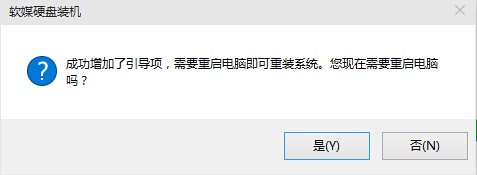
- 其他選項預設,點擊「開始裝機」→ 確認重啟。
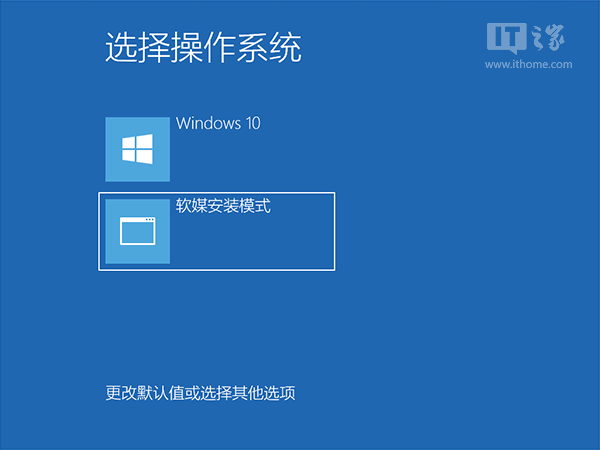
- 重啟後開機選單選擇「軟媒安裝模式」進入安裝。
安裝過程
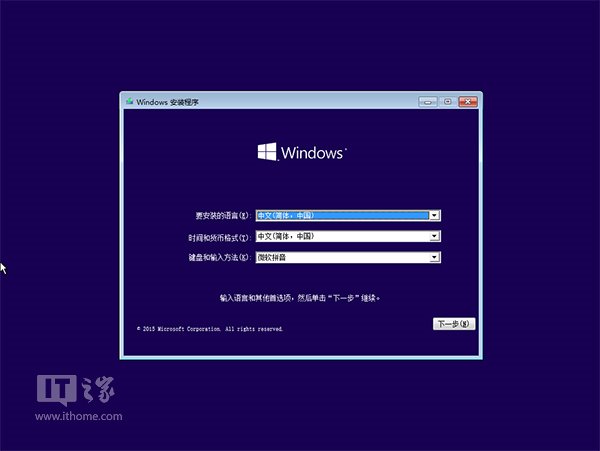
- 語言/地區/輸入法:中文用戶預設即可。
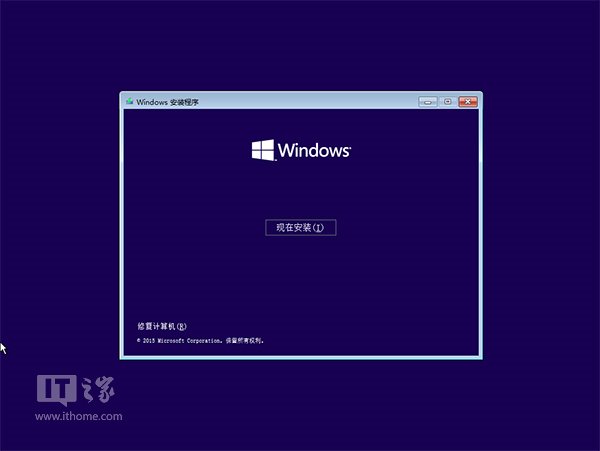
- 點擊「立即安裝」。
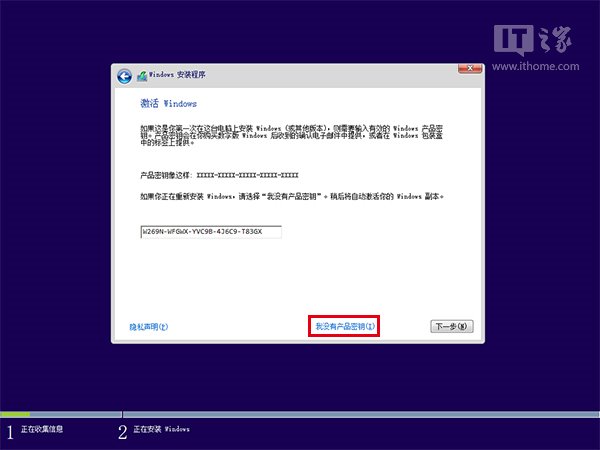
- 產品金鑰:專業版可輸入
W269N-WFGWX-YVC9B-4J6C9-T83GX (僅安裝用,不可激活);或選「我沒有產品金鑰」稍後激活。
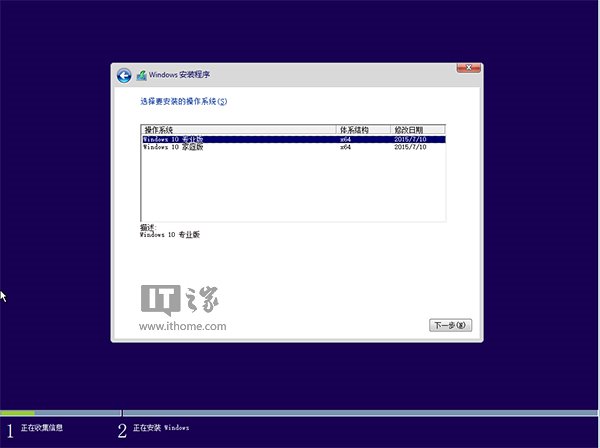
- 選擇版本 (專業版/家庭版等)。
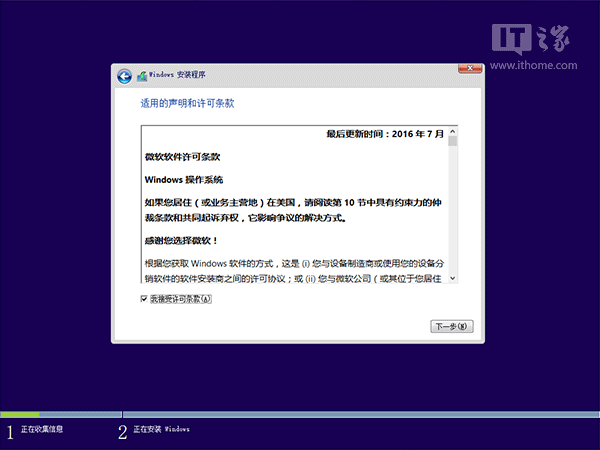
- 接受授權條款。
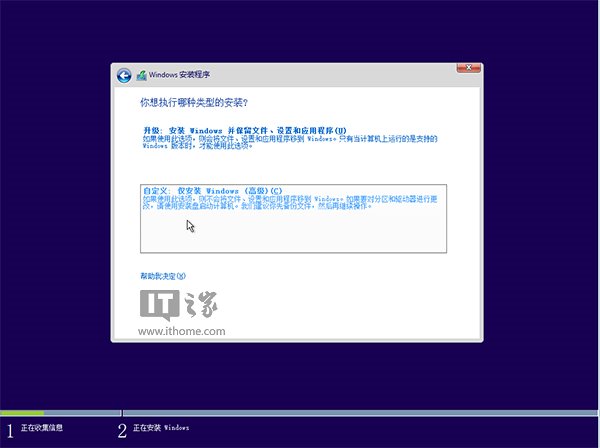
- 選擇「自訂:僅安裝 Windows (進階)」。
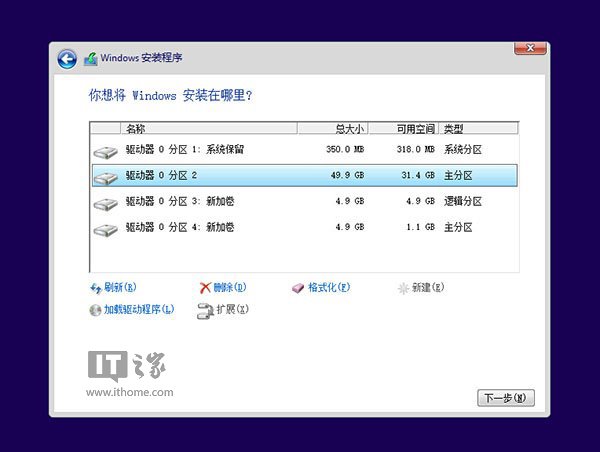
- 單系統:格式化 C: 並選擇安裝。雙系統:選擇非系統/保留分區。
雙系統開機選單移除
安裝完成後開機仍會出現「軟媒硬碟裝機」選單,移除方法參考文末提示 (原文未提供具體步驟,可用 bcdedit 刪除啟動項)。