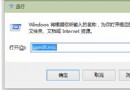
支援精密觸控板的 Win10 筆電 (ThinkPad、Dell、HP、ASUS 等) 可將「三指單擊」手勢綁定至「啟動 Windows Cortana」,實現無鍵盤喚醒語音助手。
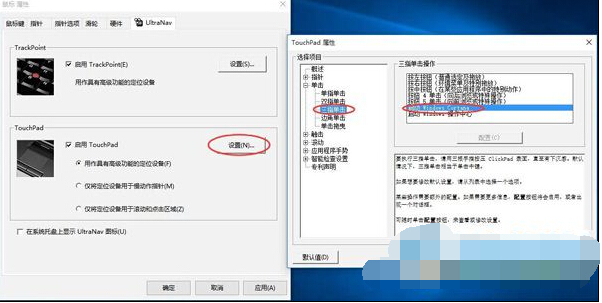
設定步驟 (以 ThinkPad UltraNav 為例,其他品牌同理)
- 確認觸控板驅動為最新版 (官網下載對應機型驅動)。
- 控制台 > 滑鼠 (或「硬體和音效」 > 「滑鼠」) > 「UltraNav」/「裝置設定」/「觸控板」分頁 (視驅動介面而定)。
- 點擊「設定」/「進階設定」進入手勢配置介面。
- 左側選單選擇「單擊」 > 「三指單擊」。
- 右側動作下拉選單選擇「啟動 Windows Cortana」/「開啟 Cortana」。
- 套用 > 確定 > 測試三指輕觸觸控板喚醒小娜。
適用條件與替代方案
- 需精密觸控板驅動 (Microsoft Precision Touchpad) 或廠商專屬驅動 (Synaptics/Elan/Alps UltraNav) 支援手勢自訂。
- 若驅動介面無「啟動 Cortana」選項:
- 設定 > 裝置 > 觸控板 > 「三指手勢」區塊 > 「輕觸」選擇「開啟 Cortana/搜尋」。
- 或使用 Win + C / Win + Q 快捷鍵喚醒。
- Cortana 需登入 Microsoft 帳戶、區域設定為支援地區 (中國/香港/台灣/美國等)、語音語言匹配。
一招手勢綁定,觸控板秒變語音助手專屬啟動鍵,效率與酷炫並存。