Windows 10 檔案總管預設啟用「快速存取」,會自動顯示常用資料夾與近期檔案。雖然可透過「資料夾選項」停用顯示,但功能本身仍存在。對於注重隱私或習慣傳統「這台電腦」視圖的使用者,徹底移除該功能是更好的選擇。
regedit 開啟登錄表編輯器HKEY_CLASSES_ROOT\CLSID\{679f85cb-0220-4080-b29b-5540cc05aab6}\ShellFolderShellFolder 金鑰右鍵 → 「權限」 → 將目前使用者設為「完全控制」(以便後續修改)Attributes 值:將 a0100000 改為 a0600000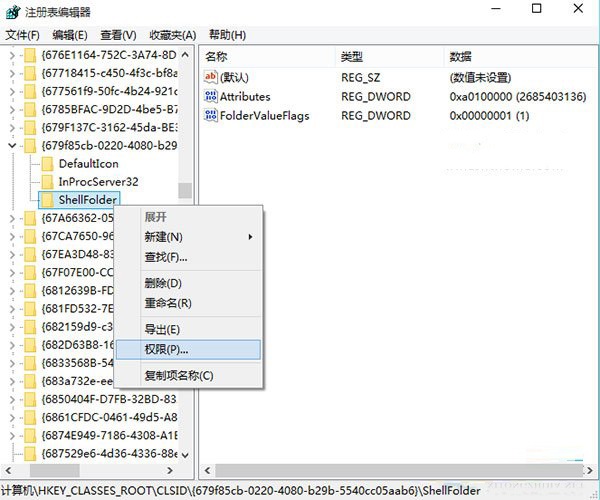
定位至 ShellFolder 登錄表路徑
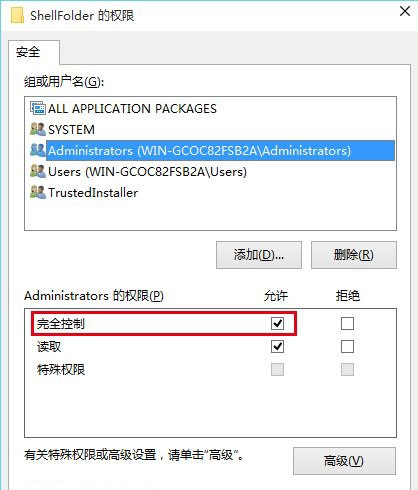
為 ShellFolder 新增完全控制權限
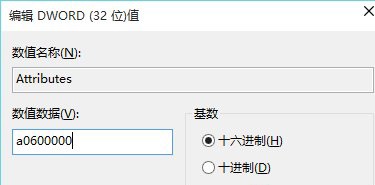
將 Attributes 值由 a0100000 修改為 a0600000
若需恢復快速存取,將 Attributes 值改回 a0100000,並重新啟動檔案總管即可。或直接還原之前備份的登錄表。
若不想動登錄表,可在「資料夾選項」→「一般」分頁,將「開啟檔案總管」設為「這台電腦」,並取消勾選「顯示最近使用的檔案」與「顯示常用的資料夾」。雖無法徹底移除功能,但能達到類似效果且更安全。