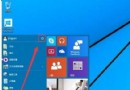
Windows 10 最大的視覺變革莫過於開始菜單,它融合了 Windows 7 的經典風格與 Windows 8 的磁貼設計,帶來既熟悉又美觀的體驗。以下將詳細說明如何調整開始菜單的各項樣式,打造專屬你的高效工作台。
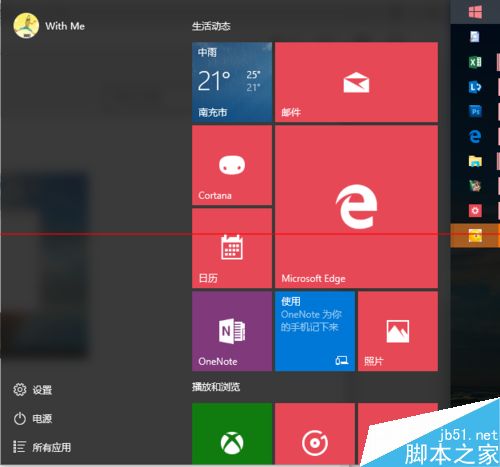
按下鍵盤 Win 鍵,或點擊工作列最左側的開始按鈕即可開啟。
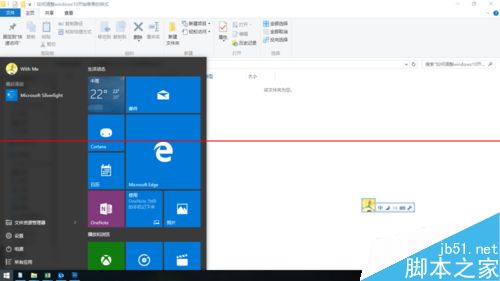
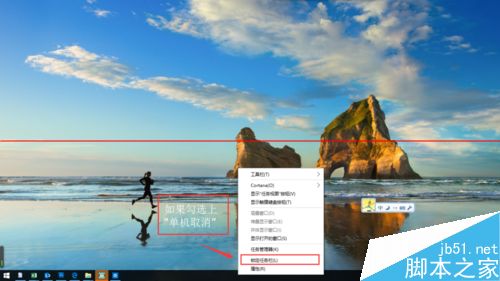
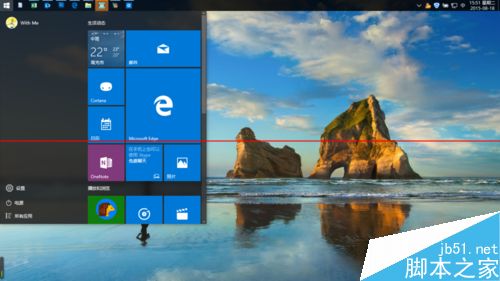
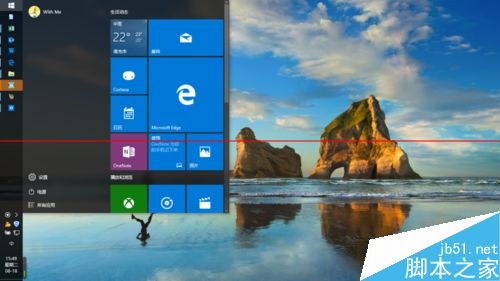
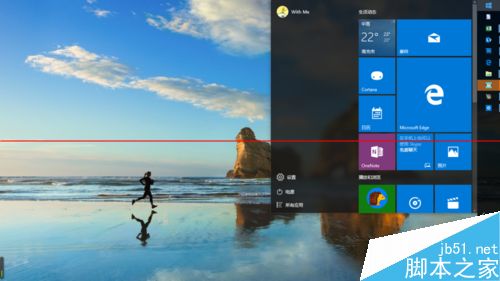
開始菜單的位置會隨著工作列移動而改變。右鍵點擊工作列空白處,取消勾選「鎖定工作列」,然後按住滑鼠左鍵拖曳工作列至螢幕四邊,即可改變菜單彈出方向與樣式。
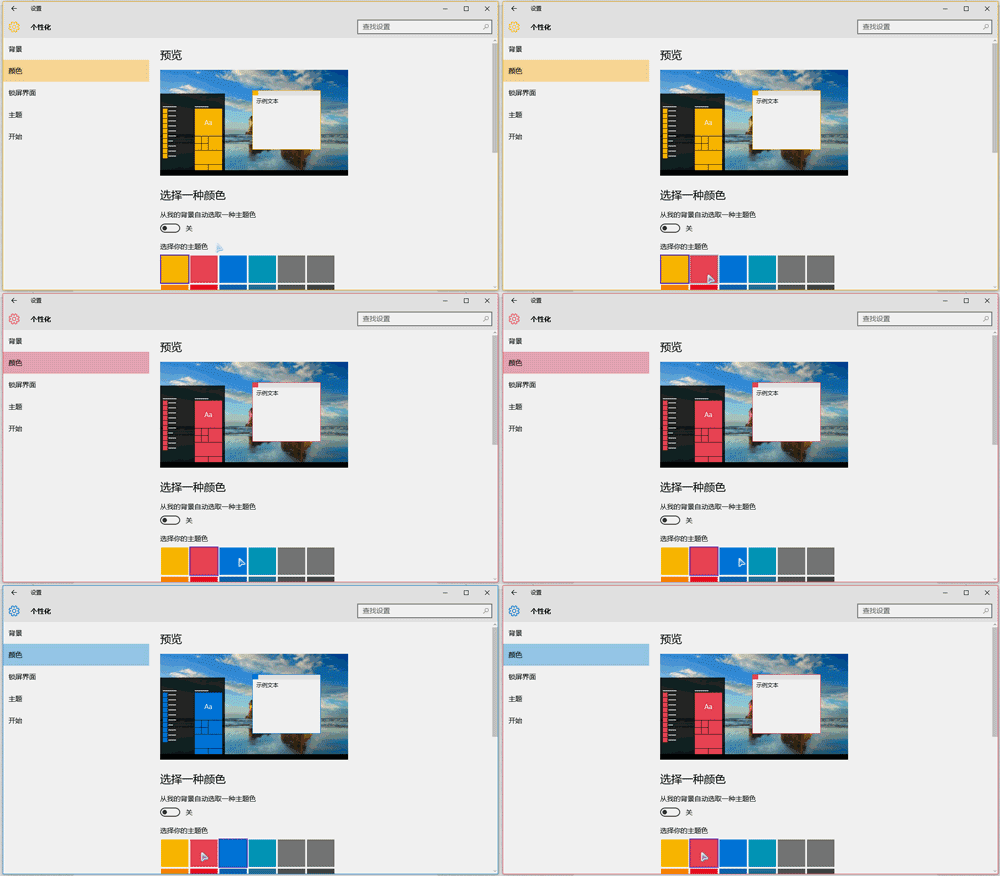
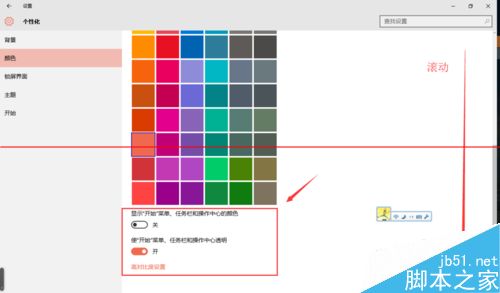
按 Win + I 開啟「設定」→「個人化」→「顏色」,在「選擇你的主題顏色」中挑選喜好色彩,或開啟「開始菜單、工作列和操作中心透明」讓介面更具質感。預設藍色為第三個色塊。
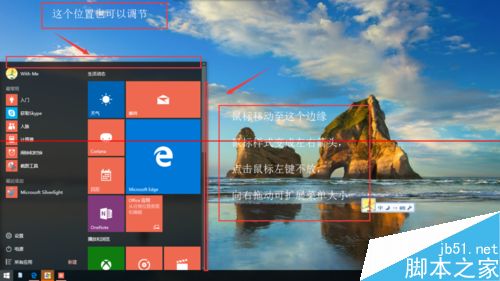
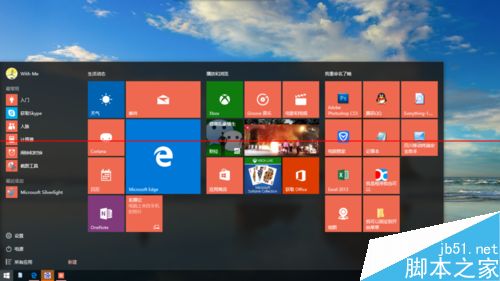
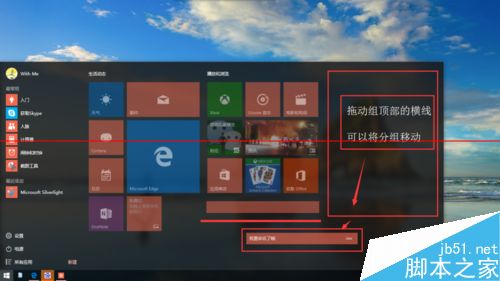
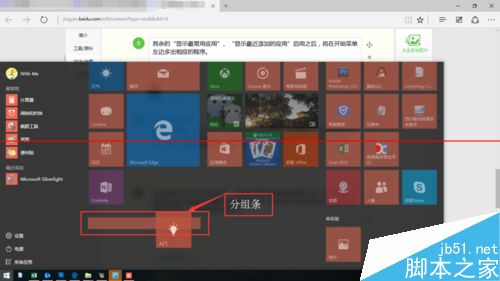
在「設定」→「個人化」→「開始」中,將「使用全螢幕開始菜單」設為「開啟」,即可體驗類平板的沉浸式介面。
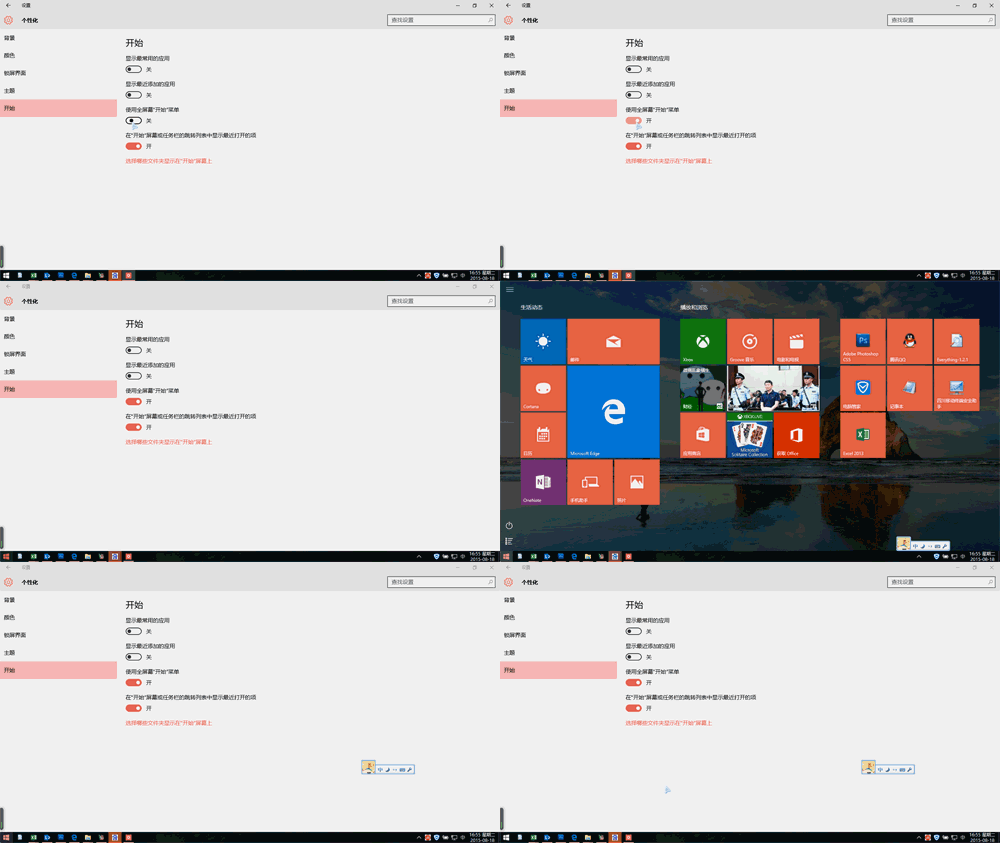
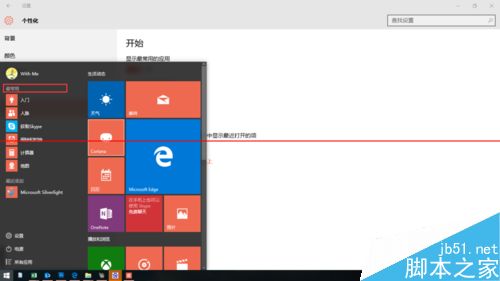
同頁面下開啟「顯示最常用應用」與「顯示最近添加的應用」,左側清單將自動呈現對應程式。
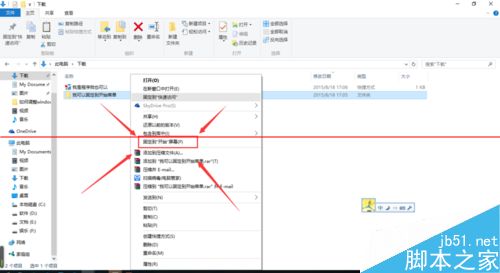
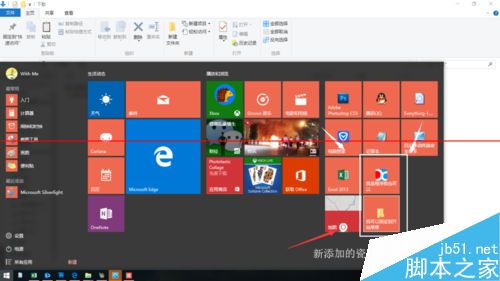
右鍵點擊任意應用程式或資料夾,選擇「固定到開始螢幕」即可新增磁貼;若要移除,右鍵磁貼選「取消固定」即可。
善用這些技巧,即可將開始菜單打造成最高效的啟動器!