光纖/ADSL 直接撥號上網(無路由器或路由器設為橋接模式),Win10 需手動建立 PPPoE 連線。圖文六步驟完成,勾選記住密碼下次自動撥號。
建立步驟(圖文)
- 右鍵工作列網路圖示 → 開啟網路與共用中心。

- 設定新的連線或網路。
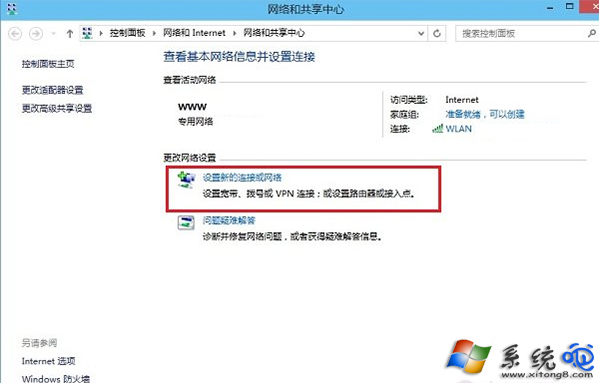
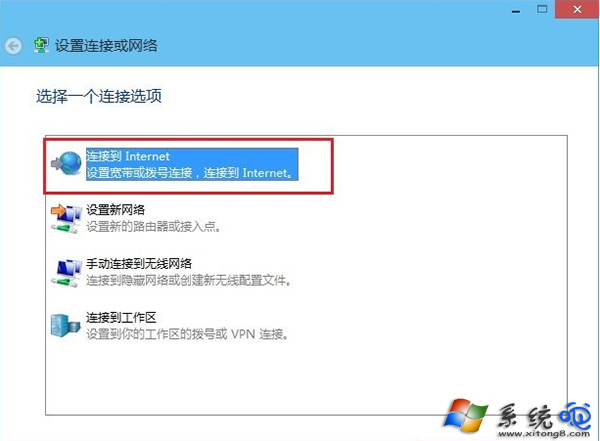
- 選 「連線到網際網路」 → 下一步(預設已選)。
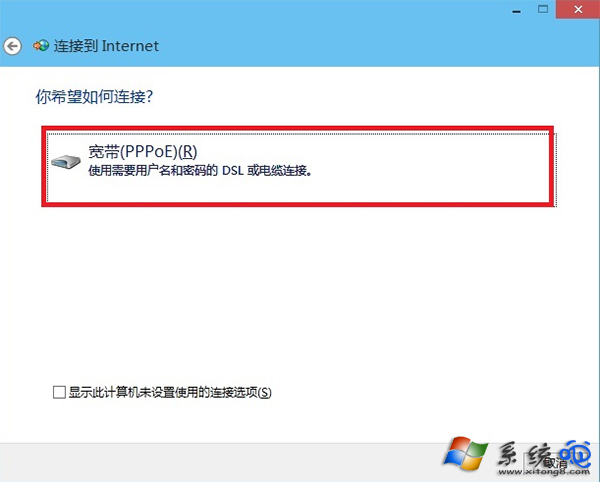
- 選 「寬帶 (PPPoE)」。
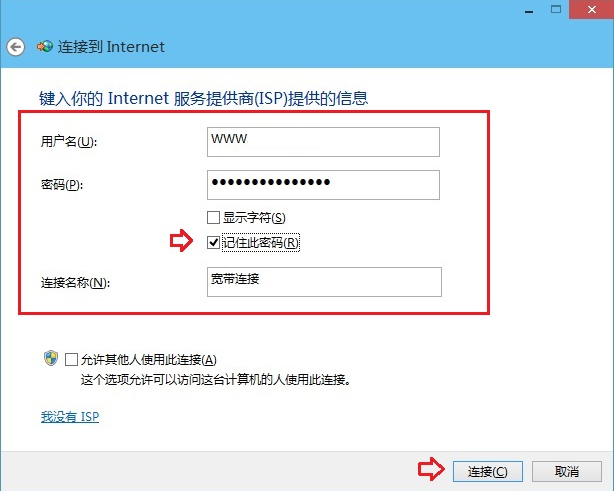
- 輸入 ISP 提供的 使用者名稱、密碼 → 勾選 「記住這個密碼」 → 連線。
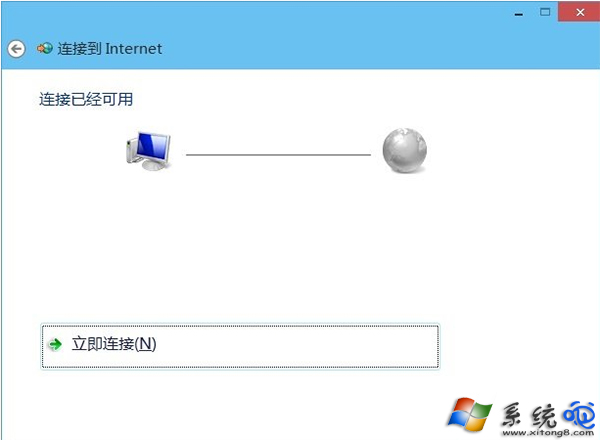
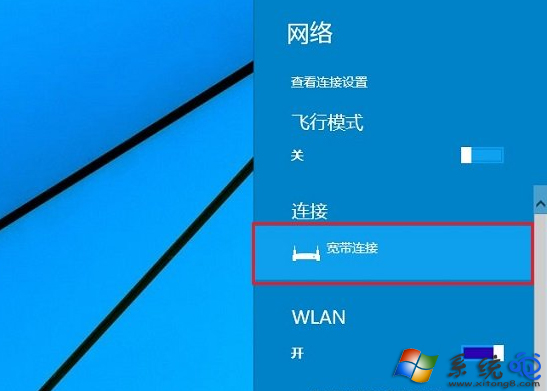
後續管理
- 網路共用中心 → 變更介面卡設定 → 右鍵寬帶連線 → 建立捷徑 到桌面,雙擊即撥號。
- 設定 → 網路與網際網路 → 撥號 → 可設定「讓 Windows 管理此連線」自動重連。
- 若錯誤 633/651/691/720,參考「Win10 寬帶連線錯誤代碼對照表」排查。
六步驟建立 PPPoE 撥號,記住密碼下次雙擊即連,免買路由器也能上網!