群組原則配置自動更新 (專業版/企業版/教育版)
- Win+R →
gpedit.msc
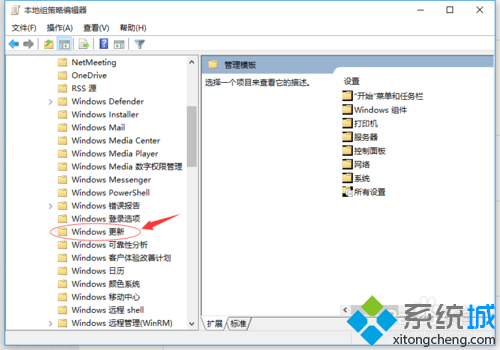
- 路徑:電腦設定 → 系統管理範本 → Windows 元件 → Windows Update
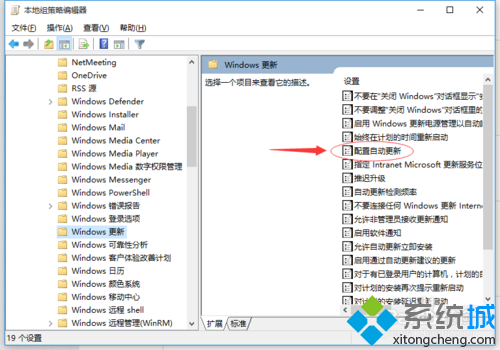
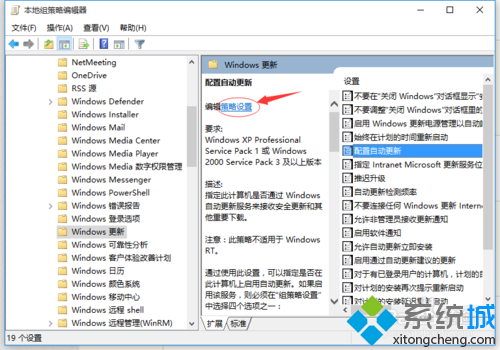
- 右側找到「**設定自動更新**」 → 雙擊
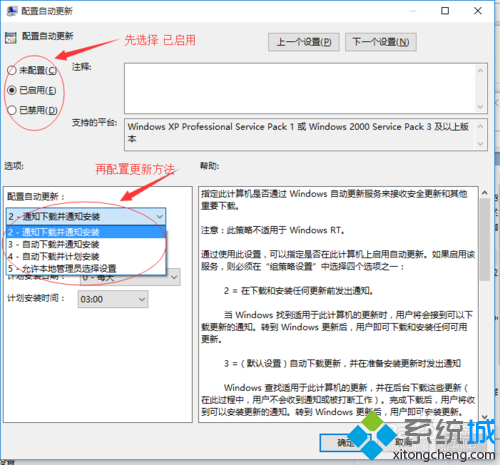
- 選擇「**已啟用**」 → 下方選項選擇所需模式:
- **2 - 通知下載並通知安裝** (推薦:下載前通知、安裝前通知,完全手動控制)
- **3 - 自動下載並通知安裝** (預設:自動下載、安裝前通知)
- **4 - 自動下載並排程安裝** (指定時間自動安裝)
- **5 - 允許本機系統管理員選擇** (讓使用者在設定 App 中選擇)
- 點擊「套用」→「確定」
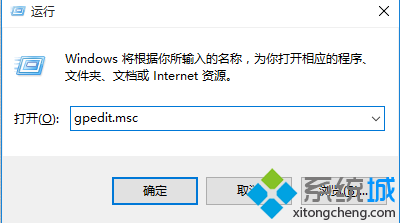
步驟 1:執行 gpedit.msc
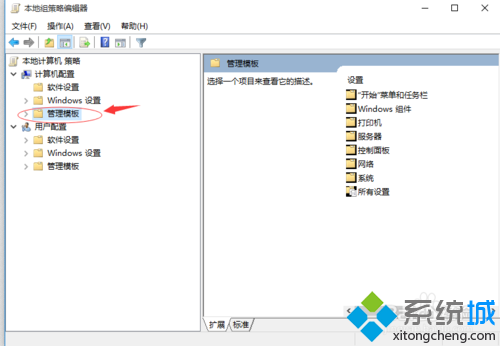
步驟 2:系統管理範本 → Windows 元件
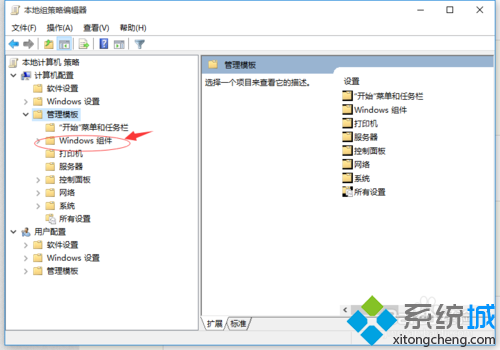
步驟 3:Windows 元件 → Windows Update
步驟 4:右側找到「設定自動更新」
步驟 5:點擊策略設定開啟配置視窗
步驟 6:配置自動更新介面 - 選擇模式 2/3/4/5
步驟 7:完成配置
家庭版替代方案
- 「設定」→「更新與安全性」→「Windows Update」→「進階選項」→ 「暫停更新」 (最長 35 天)
- 設定「使用中時段」防止重新開機干擾工作
- 計量連線 (行動熱點/流量上限網路) 可限制自動下載
- 第三方工具:Windows Update Blocker、StopUpdates10 等 (謹慎使用)
- 登錄表修改對應鍵值 (風險較高,建議備份)
完全停用更新的風險提醒
- **安全性更新無法安裝**,系統面臨漏洞攻擊風險
- 驅動程式更新、相容性修正無法取得
- 建議採用「通知下載通知安裝」 (模式 2) 而非完全停用
- 定期手動檢查並安裝安全性更新