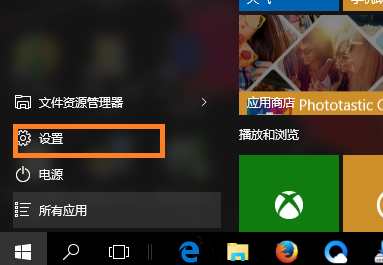
指令格式: shutdown -s -t <秒數>
shutdown -s -t 3600shutdown -s -t 1800shutdown -a使用方式:
cmd → Enter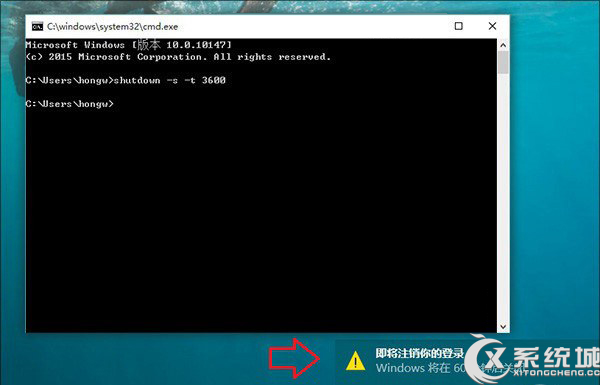
CMD 執行 shutdown -s -t 3600 (1小時後關機)
shutdown -i → Enter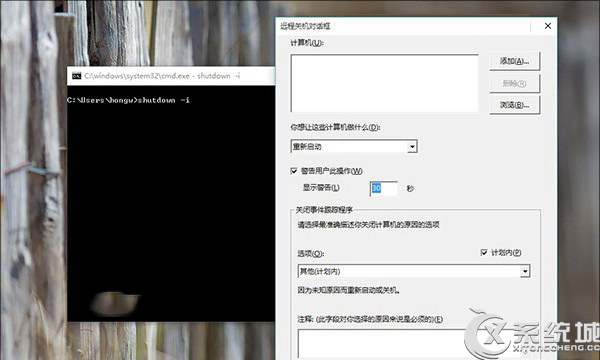
shutdown -i 遠端關機對話框 - 圖形化排程介面
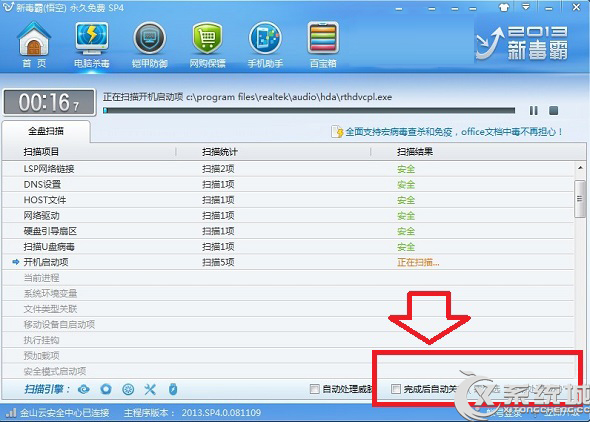
迅雷下載工具「下載完成自動關機」選項
「工作排程器」 → 「建立基本工作」 → 觸發條件 (每日/每週/每月/一次) → 動作:啟動程式 shutdown.exe 參數 -s -t 0 → 完成。適合固定時間 (如每晚 23:00) 自動關機。
Windows 10 家庭共用:免費安裝其他帳戶已購買的 Microsoft Store 應用/遊戲
Win10 應用程式商店下載的 App 存在哪裡?查看隱藏資料夾 WindowsApps 位置
Win10 10074 開啟開始選單背景模糊效果:登錄設定 EnableBlurBehind
Win10 系統故障兩大通用修復法:SFC/DISM 修復檔案與重置保留資料
刪除 Windows 系統更新安裝包釋放 C 槽空間兩種方法
Win10 Build 10056 無法升級 10061?注冊表修改強制切換快速通道 (WIF) 獲取更新
Win10 隱私權設定保護個人資料:關閉應用存取姓名/位置/相機/麥克風
Win10 Setup.exe 自訂安裝參數完整詳解:/auto /quiet /pkey /DynamicUpdate 等 14 大指令