**右鍵點擊任意圖片檔案 → 選擇「設為桌面背景」** 即可生效。此為系統層級功能,不受啟用狀態限制。缺點:無法使用投影片播放 (自動輪換) 等進階功能。
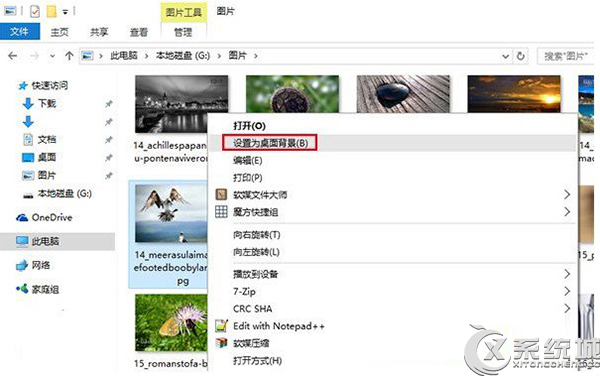
右鍵圖片 → 設為桌面背景 (未啟用也可用)
未啟用狀態下「設定」→「個人化」→「色彩」中的「自動從背景選擇主題色彩」被鎖定。透過登錄表可強制啟用。
regedit (建議先用軟媒魔方等工具備份登錄表)HKEY_CURRENT_USER\SOFTWARE\Microsoft\Windows\CurrentVersion\Themes\PersonalizeColorPrevalence → 數值資料改為 1HKEY_CURRENT_USER\Control Panel\Desktop (點擊 Desktop 金鑰即可,無需展開)AutoColorization → 雙擊改為 1explorer.exe) 生效:工作管理員 → 找到「Windows 檔案總管」 → 右鍵「重新啟動」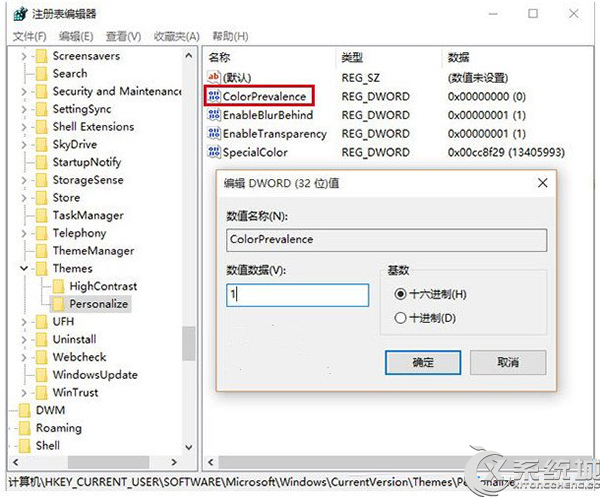
步驟 2-3:Personalize → ColorPrevalence = 1
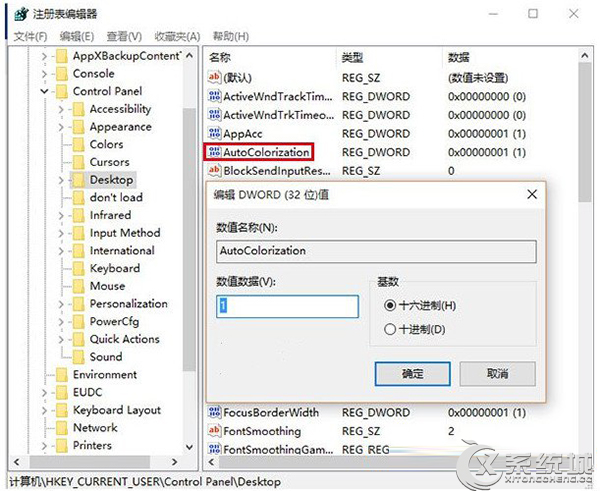
步驟 4-5:Desktop → AutoColorization = 1
更換桌面背景 (右鍵設為背景) 後,工作列、開始選單、標題列強調色將自動依壁紙主色調變化,實現「主題色彩隨壁紙變化」效果。