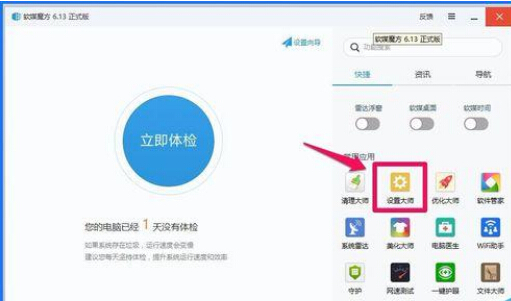
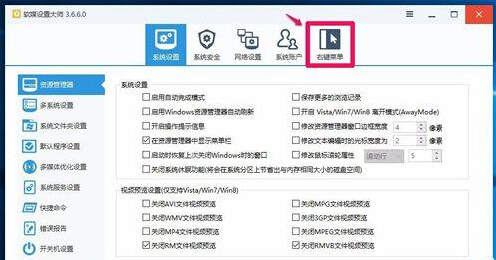
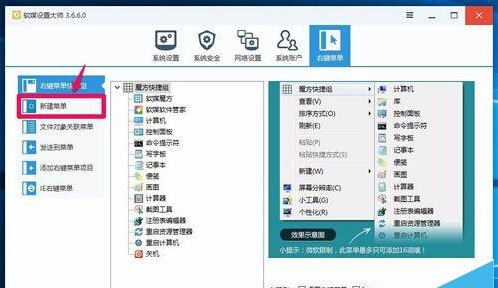
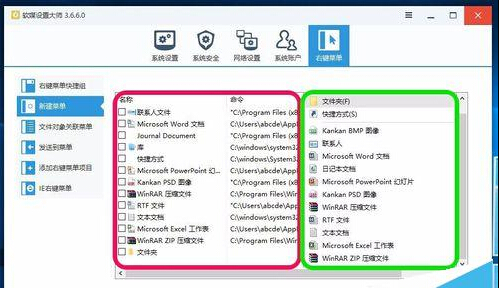
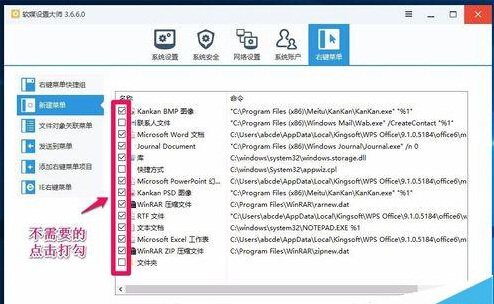
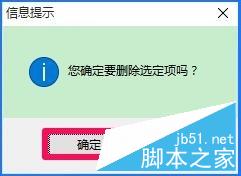
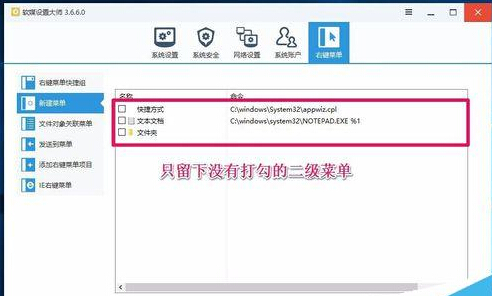
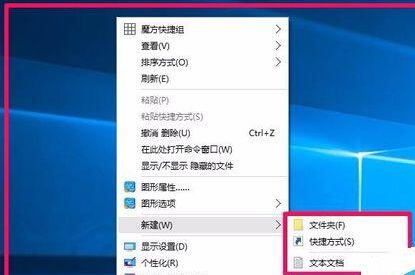
安裝多款軟體後,Windows 10 桌面右鍵選單「新增」子選單常堆疊十幾項(如各類文件、專案、捷徑等),多數從未使用。透過免費工具「軟媒魔方」的「設定大師」>「右鍵選單」>「新增選單」功能,可視覺化勾選刪除不需要的項目,無需手動編輯登錄表。
刪除登錄表項目屬高風險操作,建議使用圖形化工具降低誤刪關鍵鍵值導致右鍵選單損壞的機率。操作前可匯出 HKEY_CLASSES_ROOT\Directory\Background\shellex\ContextMenuHandlers 備份。
HKEY_CLASSES_ROOT\Directory\Background\shellex\ContextMenuHandlers
Win10 如何禁止關機/重新開機?群組原則移除電源選項按鈕
Windows 10 筆電電池健康度檢測:powercfg 產生詳細報告完整教學
Win10 側邊欄 (Charms Bar) 打不開?用 Win+C 快捷鍵喚出
Win10 觸控板手勢完整指南:三指操作顯示桌面、任務檢視、切換視窗與虛擬桌面
Win10 如何恢復檔案總管「程式庫」資料夾?登錄新增項目找回 Win7 經典功能
Windows 10 開始選單拖放/懸停失效?啟用兩項自訂選項即刻修復
Win10 任務管理器開啟三大法:搜尋、快捷鍵、執行指令
Win10 更新驅動程式逾時解決:群組原則延長裝置安裝逾時至 1800 秒 (第二版)