Win10 網卡驅動異常標準解決路徑:系統自修復重建裝置節點 → 驅動人生網卡版離線安裝匹配驅動 → 修復驗證,無線網卡同法。
故障徵兆
- 任務列網路圖標紅叉。
- 設備管理員無「網路介面卡」分類,無黃色驚嘆號。
- 官網驅動執行提示「此電腦沒有網路裝置」。
步驟一:系統掃描修復
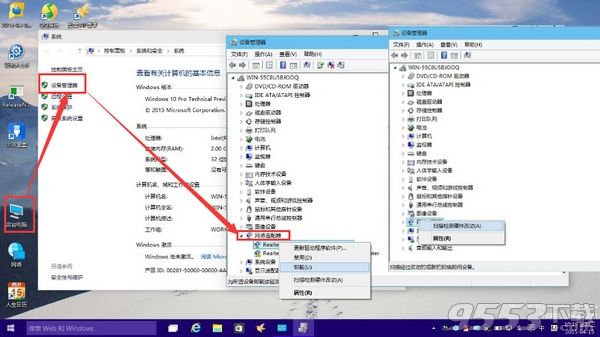
- 右鍵「這台電腦」→ 屬性 → 設備管理員 → 網路介面卡。
- 解除安裝異常網卡 (勾選刪除驅動程式)。
- 點擊「掃描硬體變更」→ 其他裝置出現未識別網路介面卡,節點重建完成。
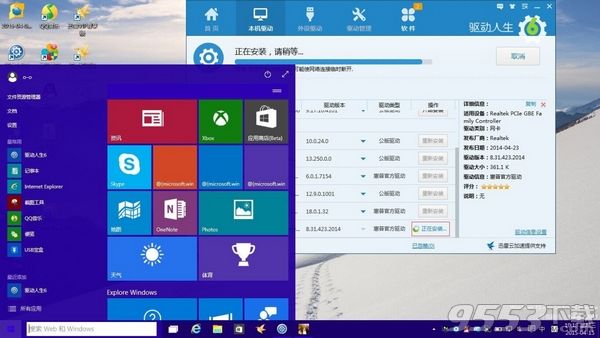
步驟二:驅動人生網卡版離線安裝
- 有網電腦下載「驅動人生網卡版」 (含萬能網卡驅動包) → U盤傳輸。
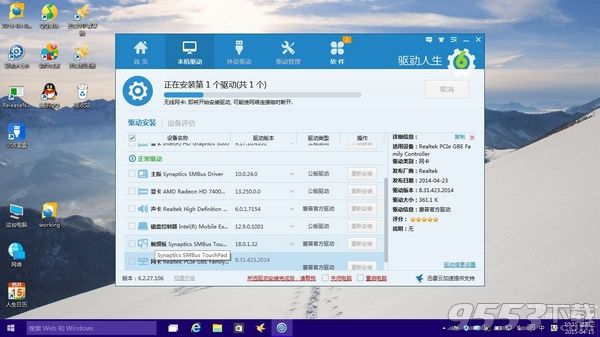
- 目標機安裝 → 自動檢測安裝匹配驅動。
- 未解決則主介面「重新檢測」→ 「重新安裝」→ 「修復」。
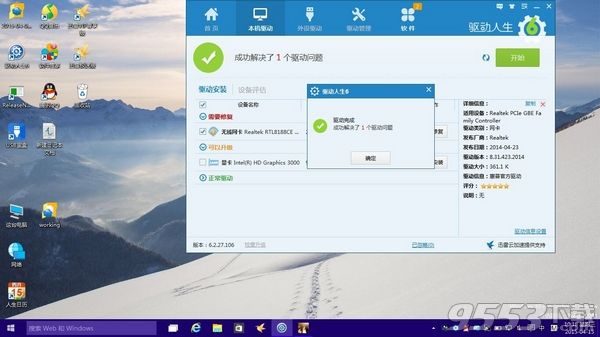
步驟三:無線網卡同法
設備管理員 → 解除安裝無線網卡 → 掃描變更 → 驅動人生修復。
其他驅動
聲卡、顯卡、USB 等直接用驅動人生標準版在線/離線安裝,無需先做系統掃描。