Win10 不像舊版有獨立「視窗色彩與外觀」對話框,字體大小調整藏在「進階縮放設定」裡。針對近視、長輩、高解析度螢幕用戶,依需求微調標題、選單、訊息方塊等個別字體大小。
操作步驟(圖文)
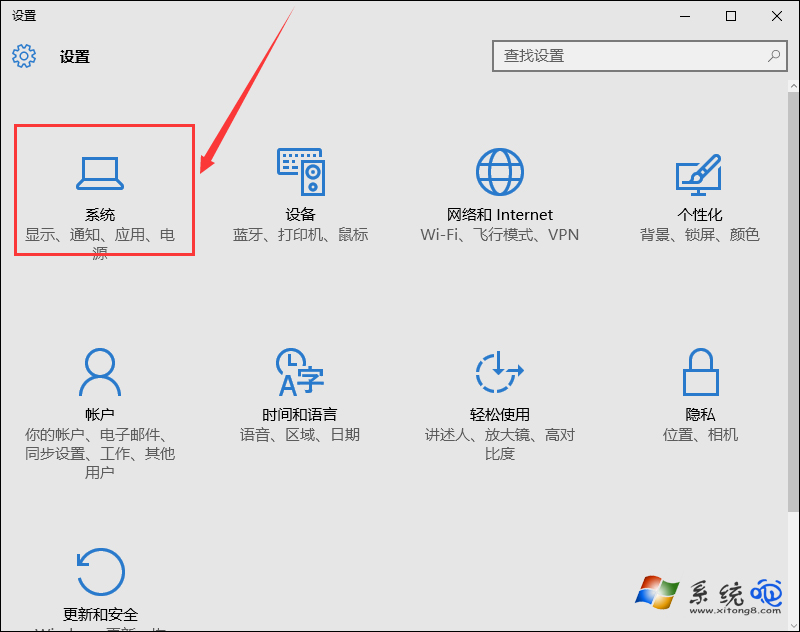
- Win+I → 系統 → 顯示。
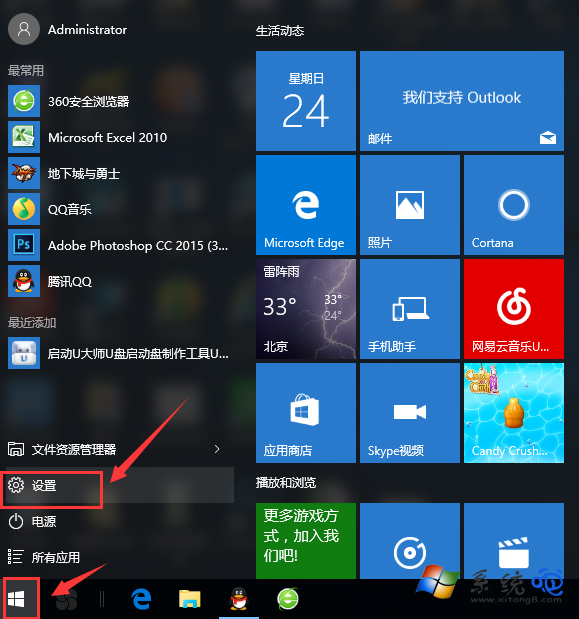
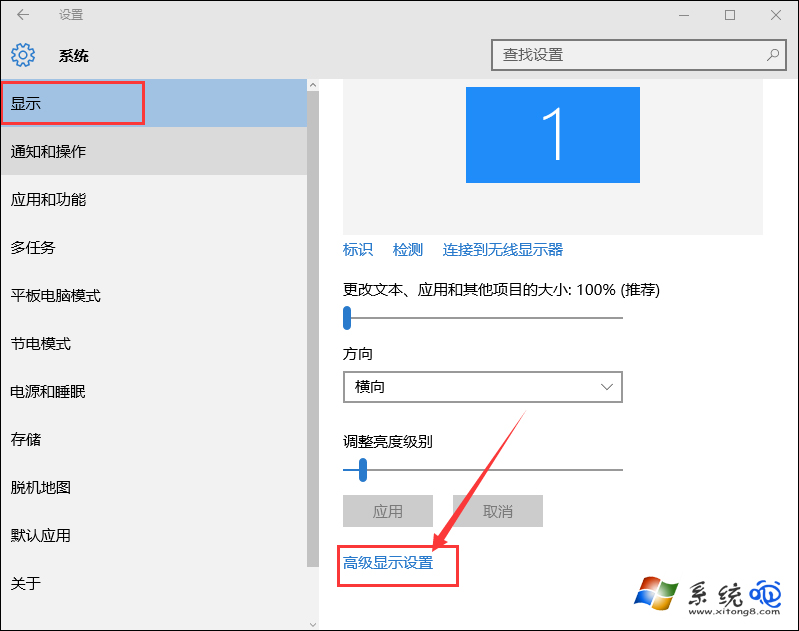
- 下拉至 「縮放與版面配置」 → 點選 「進階縮放設定」。
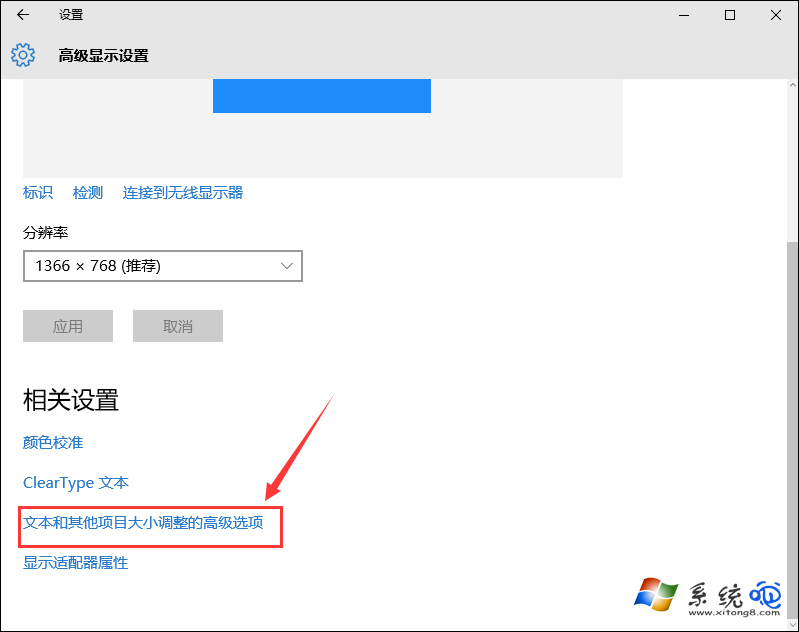
- 點選 「文字和其他項目的進階大小調整」(或直接搜尋「調整文字大小」)。
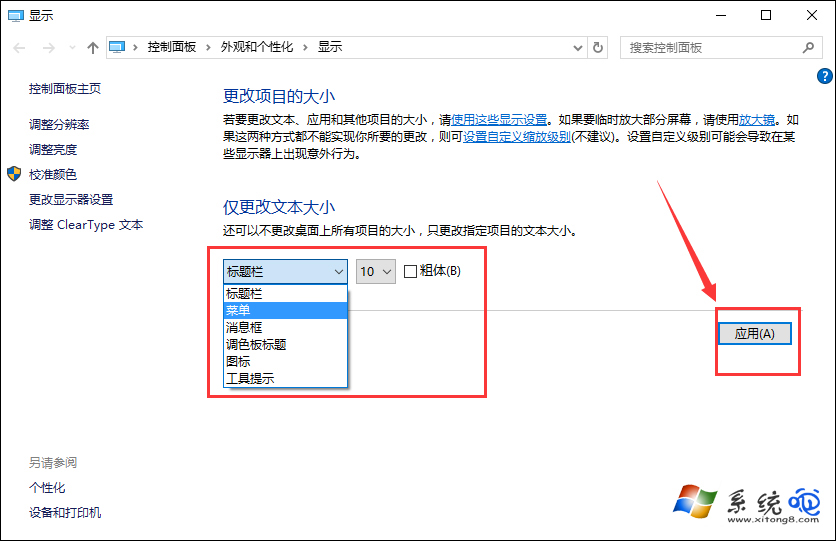
- 在下拉選單分別調整:
標題列、選單、訊息方塊、調色盤標題、圖示、工具提示 等項目字體大小(預設 9,可改 10~14)。
可勾選 「粗體」 加強可讀性。
完成點 套用 → 登出/重開機生效。
補充:整體縮放 vs 個別字體
- 整體縮放(設定→顯示→縮放 100%/125%/150%):同時放大 UI、字體、圖示,適合高 DPI 螢幕。
- 個別字體大小:僅調整文字,UI 大小不變,適合「介面夠大但字太小」的情境。
依需求二選一或搭配使用,打造最舒適的閱讀環境!