Windows XP Windows 7 Windows 2003 Windows Vista Windows 綜合教學 Linux 系統教學
Windows 10 Windows 8 Windows 2008 Windows NT Windows Server 電腦軟體教學

Win10 取得 C 槽資料夾寫入權限:進階安全性設定取得擁有權、授權完全控制

編輯:Windows 10 系統介紹

C 槽受系統保護,一般使用者無法直接寫入。需透過「進階安全性設定」取得資料夾擁有權,再授予目前使用者「完全控制」權限,方可自由修改、建立檔案。

詳細步驟(圖解流程)

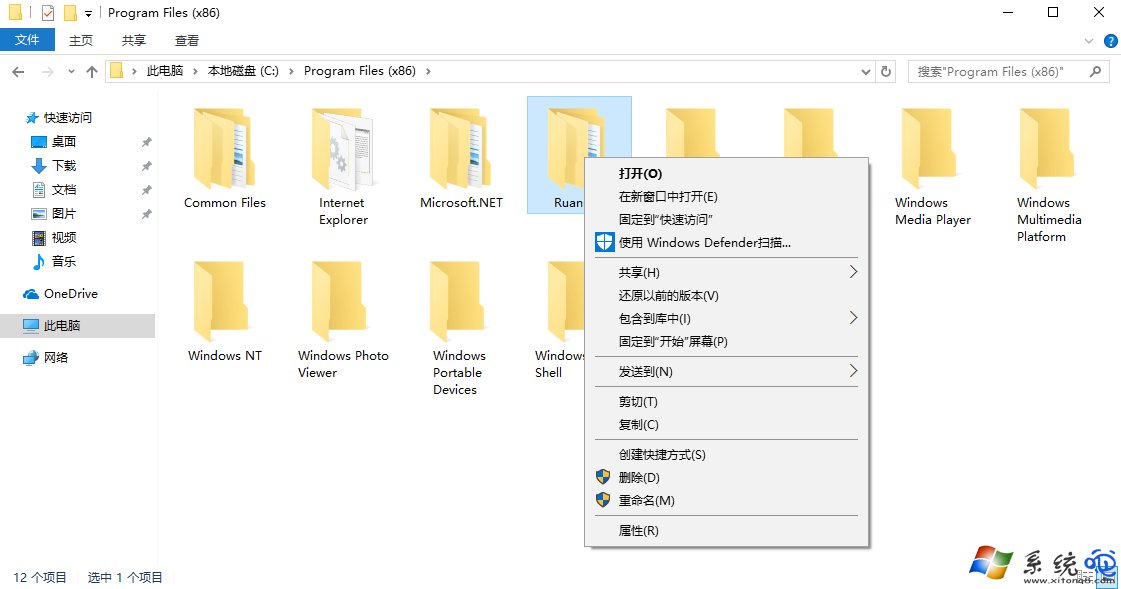
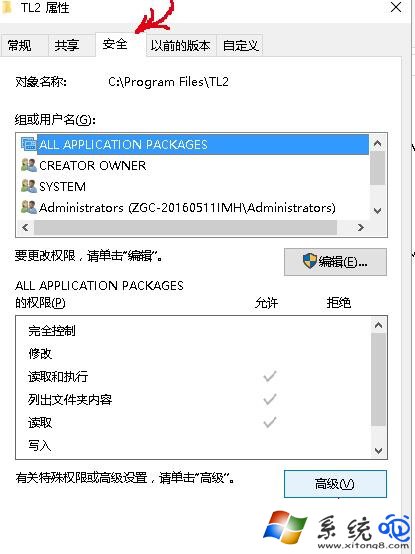
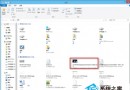
  1. 右鍵目標資料夾 >「內容」>「安全性」>「進階」。
    資料夾內容-安全性 進階安全性設定
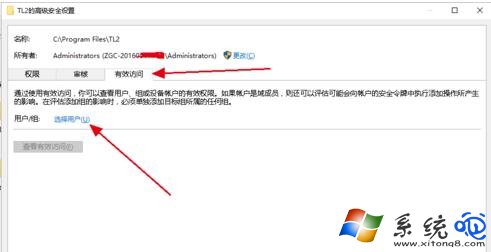
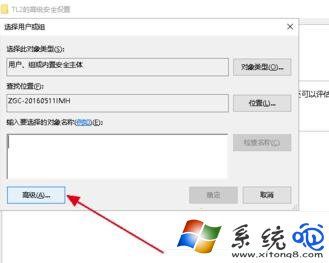
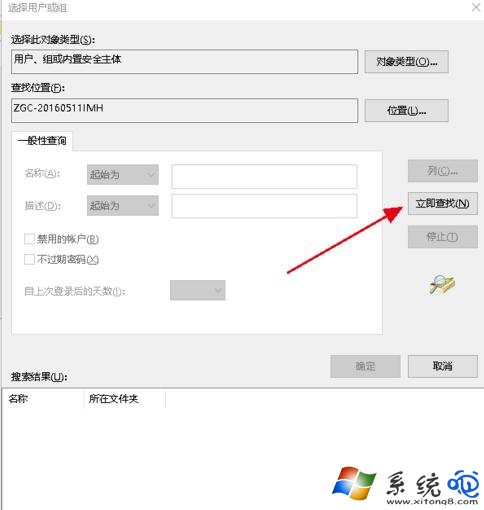
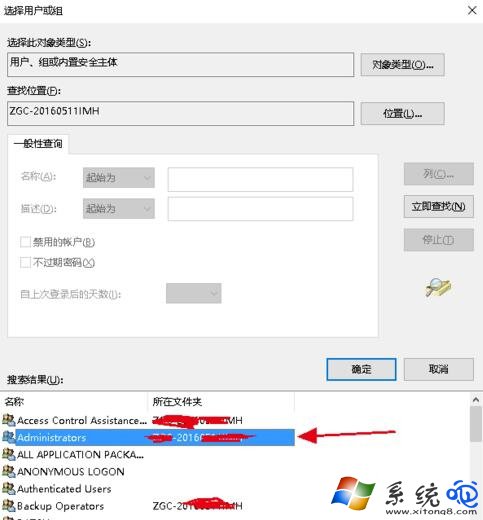
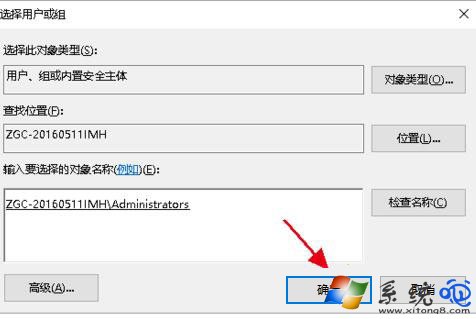
  2. 「擁有者」欄位 >「變更」>「進階」>「立即尋找」> 選取目前登入的管理員帳號 >「確定」三次回到進階視窗。
    選擇使用者 進階尋找 立即尋找 選取管理員 確定擁有者
  3. 核取「取代子容器和物件的擁有者」>「套用」>「是」>「確定」。
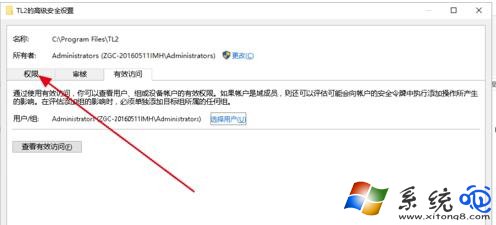
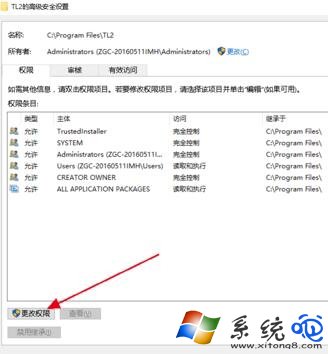
  4. 回到「進階安全性設定」>「權限」索引標籤 >「變更權限」。
    權限索引標籤 變更權限
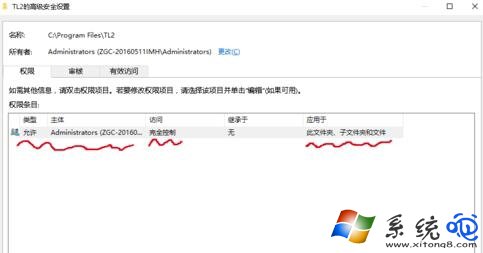
  5. 選取剛新增的管理員帳號 >「編輯」> 勾選 「完全控制」 所有允許 >「確定」。
    編輯權限 完全控制
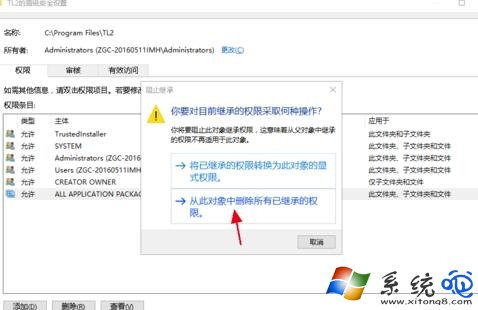
  6. 若出現「繼承」提示,選「將繼承的權限轉換為這個物件的明確權限」,再依上述授權。

⚠ 重要警示

  • 修改 C 槽系統資料夾權限極高風險,可能導致系統不穩、更新失敗、安全性降低。
  • 僅建議對自建資料夾或明確知道用途的非系統資料夾操作。
  • 操作前請建立系統還原點,出問題可回滾。
Copyright © Windows教程網 All Rights Reserved