面對 Win10 各種疑難雜症(藍屏、功能異常、更新失敗、應用程式閃退),最通用、風險最低的兩大修復手段分別是「系統檔案修復」與「重置此電腦」。兩者均可保留使用者資料,且適用於 Win7/8.1/10/11 全系列。
方法一:修復受損系統檔案(無資料風險)
- 以系統管理員開啟「命令提示字元」或 PowerShell。
- 依序執行:
sfc /scannow
Dism /Online /Cleanup-Image /CheckHealth
Dism /Online /Cleanup-Image /RestoreHealth
- 完成後重新開機觀察。
方法二:重置此電腦(保留個人檔案,重建系統)
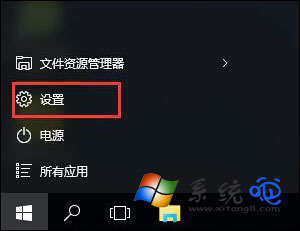
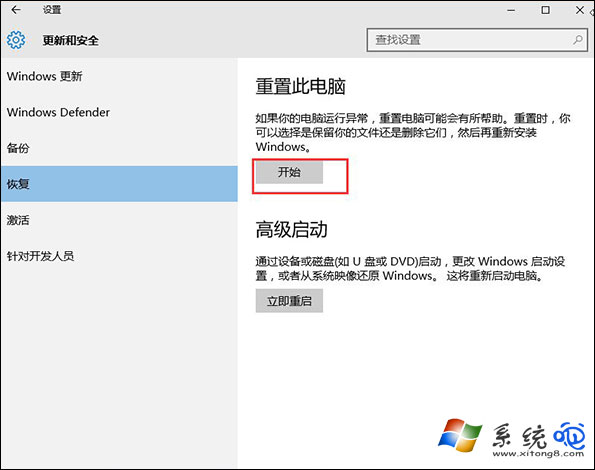
- Win+I 開啟「設定」→「更新與安全性」→「復原」。
- 點擊「重置此電腦」下的「開始」。
- 選擇 「保留我的檔案」(應用程式與設定會移除,個人資料保留)。
- 選擇「雲端下載」或「本機重新安裝」(建議雲端下載取得最新版)。
- 確認摘要後點擊「重置」,系統將自動重啟並完成重建(約 20–40 分鐘)。
選擇建議
- 輕微故障、更新後異常 → 先試方法一。
- 頑固錯誤、惡意軟體殘留、系統極度混亂 → 直接方法二。
- 預裝 OEM 電腦若需恢復出廠狀態,選單中會顯示第三項「還原出廠設定」。
注意事項
- 重置前備份關鍵資料至外部儲存(雖保留個人檔案,但意外仍可能發生)。
- 重置後需重新安裝應用程式、配置開發環境、恢復瀏覽器書籤等。
- 企業版/教育版裝置若受群組原則管控,重置選項可能被隱藏,需諮詢 IT 部門。
善用這兩招,絕大多數 Win10 疑難雜症皆可在不重裝或輕度重裝下解決。