Windows XP Windows 7 Windows 2003 Windows Vista Windows 綜合教學 Linux 系統教學
Windows 10 Windows 8 Windows 2008 Windows NT Windows Server 電腦軟體教學

Win10 無限自動重啟徹底解決:BCD 編輯 + 磁碟檢查 + 系統檔案修復三步走

編輯:Windows 10 系統介紹

電腦陷入「開機 → 藍屏/Logo → 重啟」無限循環,通常源於啟動配置資料 (BCD) 損壞、檔案系統錯誤或核心系統檔案遺失。本文提供可在 Windows 恢復環境 (WinRE) 執行的完整修復流程,無需重裝即可恢復正常啟動。

準備工作

  • 另一台正常電腦 + 8 GB 以上 USB 隨身碟,用官方 Media Creation Tool 製作 Win10 安裝媒體。
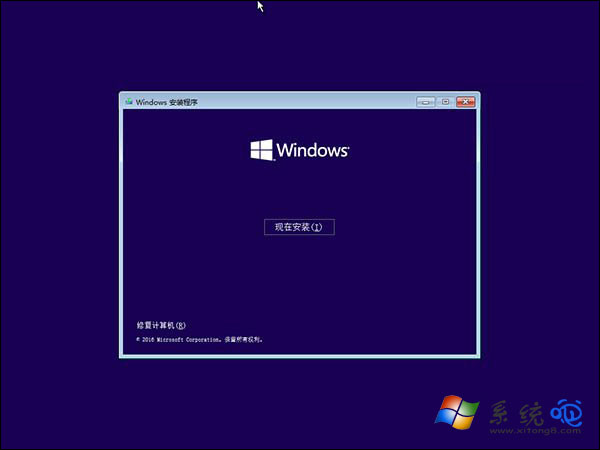
  • 從 USB 啟動,選擇語言 → 「修復電腦」→「疑難排解」→「進階選項」→「命令提示字元」。

修復步驟

1. 禁用自動啟動修復(避免進入修復循環)

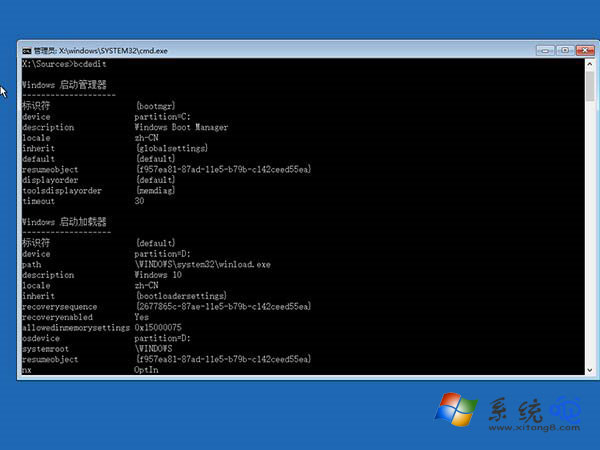
bcdedit
# 找到 resumeobject 後的 GUID,例如 {xxxxxxxx-xxxx-xxxx-xxxx-xxxxxxxxxxxx}
bcdedit /set {GUID} recoveryenabled No

2. 檢查並修復磁碟錯誤

chkdsk /r c:

掃描並修復壞軌、檔案系統錯誤,視磁碟容量可能需 30 分鐘以上,請耐心等待。

3. 修復系統檔案 (SFC)

sfc /scannow

驗證並還原受保護的系統檔案,完成後重新開機。

WinRE 修復環境選單

命令提示字元輸入 bcdedit

進階排查(若上述無效)

  • 執行 DISM /Image:C:\ /Cleanup-Image /RestoreHealth 針對離線映像修復。
  • 檢查硬體:記憶體診斷 (mdsched)、硬碟 S.M.A.R.T. 狀態、散熱與供電。
  • 若為驅動衝突,嘗試在安全模式卸載顯示卡/儲存控制器驅動。

依序執行「禁用自動修復 → 磁碟檢查 → 系統檔案修復」,即可解決 90% 以上的 Win10 無限重啟問題。

Copyright © Windows教程網 All Rights Reserved