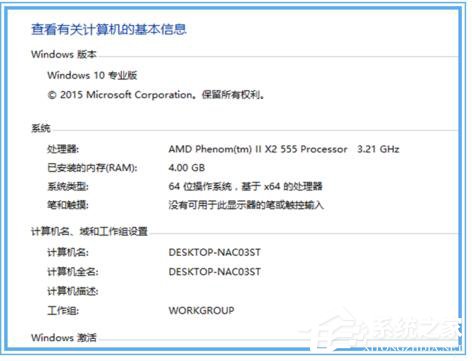
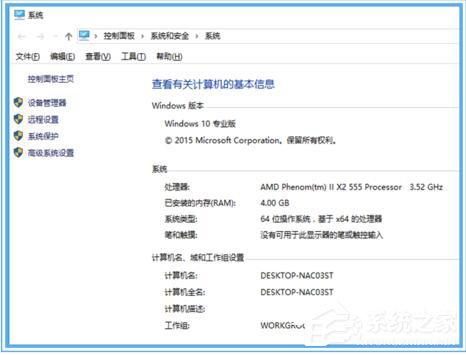
AMD 黑盒 CPU (解鎖倍頻) 如 X2 555 可透過 BIOS 調整倍頻超頻。本文以技嘉主板 BIOS 為例,詳述進入 BIOS、調整 CPU Ratio、電壓、存檔重啟、穩定性測試 (烤機) 全流程。
超頻操作步驟
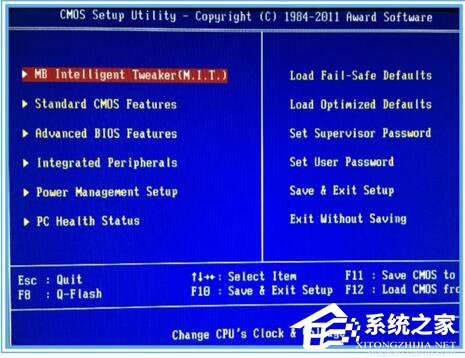
- 開機連按 Del (或 F2, F12) 進入 BIOS/UEFI。
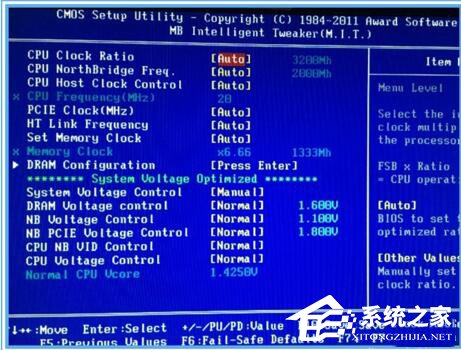
- 進入 M.I.T. / OC / Frequency/Voltage Control 等超頻選單 (各廠商名稱不同)。
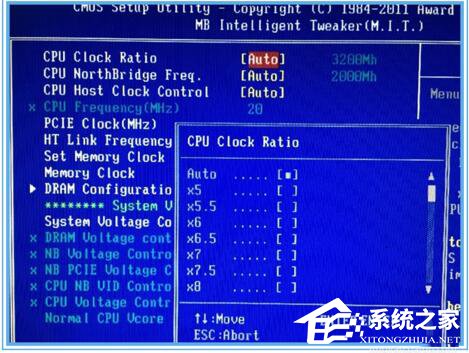
- 找到 CPU Clock Ratio / CPU Ratio (倍頻設定)。
- 預設 Auto 對應標準倍頻 (如 X2 555 外頻 200MHz × 16 = 3.2GHz)。
- 手動設定較高倍頻 (建議 +10-15% 起步,如 17.5 → 3.5GHz)。
- 關鍵:同步調整 CPU 電壓 (Vcore),從預設微調 +0.025V 步進,避免過壓燒毀。
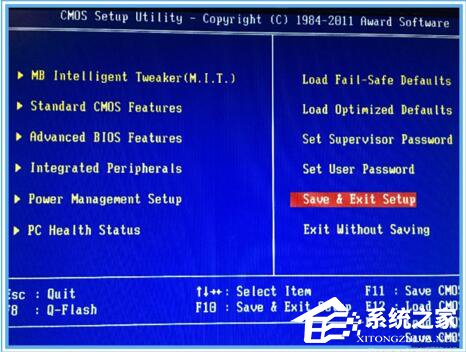
- 存檔離開 (F10 → Yes) 重啟。

穩定性測試與故障排除
- 烤機:Prime95 Small FFTs、AIDA64 FPU、大型遊戲實測 2-4 小時無藍屏/重啟/報錯視為穩定。
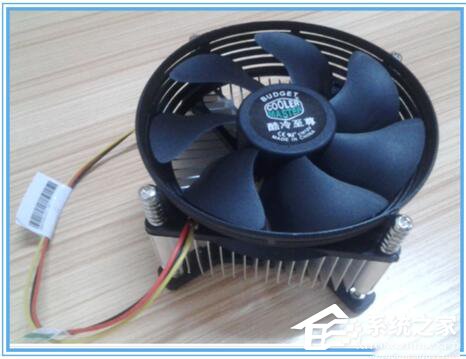
- 不穩定:進 BIOS 降低倍頻或微增電壓,監控溫度 (建議滿載 < 80°C)。
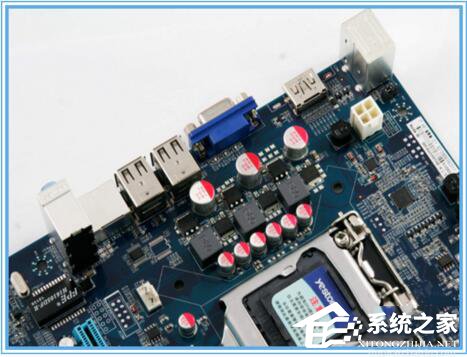
- 無法開機:斷電 → 主機板 CLR_CMOS 跳線短接 5 秒 → 開機 → 重新設定穩定參數。
- 安全設定:BIOS 啟用「CPU 過熱保護/自動關機」防止燒毀。
風險提示:超頻會增加功耗、發熱、縮短 CPU 壽命,並可能導致資料損毀。非必要不建議新手嘗試,務必備妥散熱與備份重要資料。